






前言
关于内网穿透,之前分享过Tailscale的方式,还有Cloudflare-Tunnels的方式,还有公网ipv4+ddns的方式那么今天再来介绍一个方式是ipv6+ddns+lucky实现远程http或者https方式访问家里的设备如飞牛NAS等
ipv6的优缺点
| 优点 | 描述 |
|---|---|
| 地址空间广阔 | 提供128位地址,几乎无限的地址空间,解决IPv4地址枯竭问题。 |
| 无需NAT | 每个设备可以拥有唯一的公网IP地址,避免NAT带来的复杂性和性能损失。 |
| 更高效的路由 | 更简单的路由协议,减少路由表大小,提高路由效率。 |
| 更好的安全性 | 原生支持IPsec,更容易实现数据加密和身份验证。 |
| 自动配置 | 支持无状态地址自动配置(SLAAC),设备可自动配置IP地址。 |
| 缺点 | 描述 |
|---|---|
| 兼容性问题 | 不完全向后兼容IPv4,过渡技术需求较高。 |
| 部署成本 | 需要更新硬件、软件和网络设备,带来额外成本。 |
| 管理复杂性 | IPv6网络结构较复杂,特别是在大型网络中管理困难。 |
| 安全漏洞 | 自动配置和分配IPv6地址可能被滥用,带来安全漏洞。 |
| 过渡期问题 | IPv4和IPv6共存时,部分应用可能只支持其中一种协议,导致互通性问题。 |
简单的拓扑图
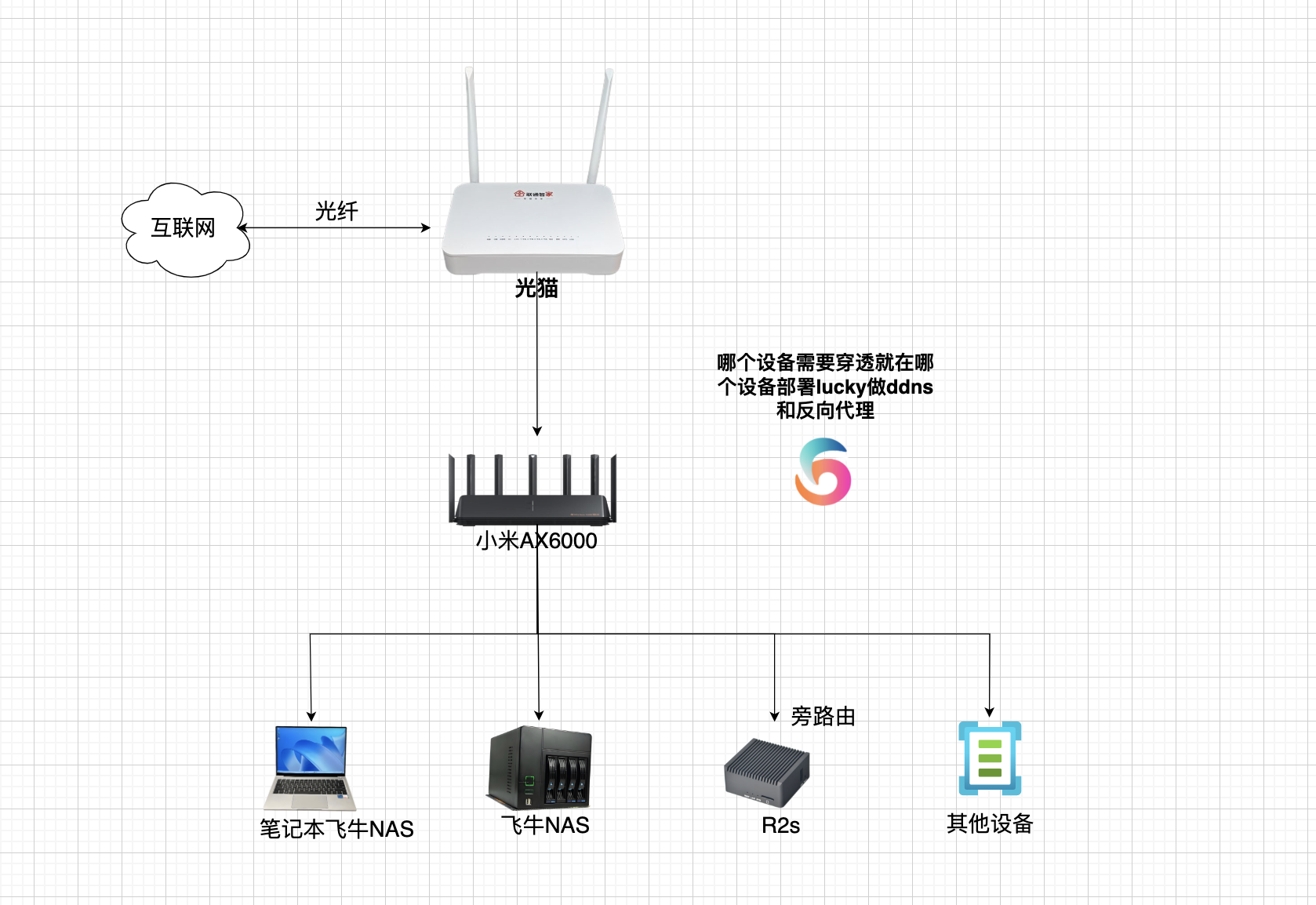
方案简介
如果只是想http访问可以直接使用DDNS-GO服务即可实现
为了使用https域名加证书的方式我们选择直接使用lucky软件完成ddns和证书申请-加https的方式访问
需要访问哪个设备就在那个设备安装lucky软件
用到的项目
Lucky-大吉
https://github.com/gdy666/lucky
cloudflare网站
https://dash.cloudflare.com/profile/api-tokens
需要vps的可以看以下信息
莱卡云
准备条件
1.一个域名并托管到cloudflare
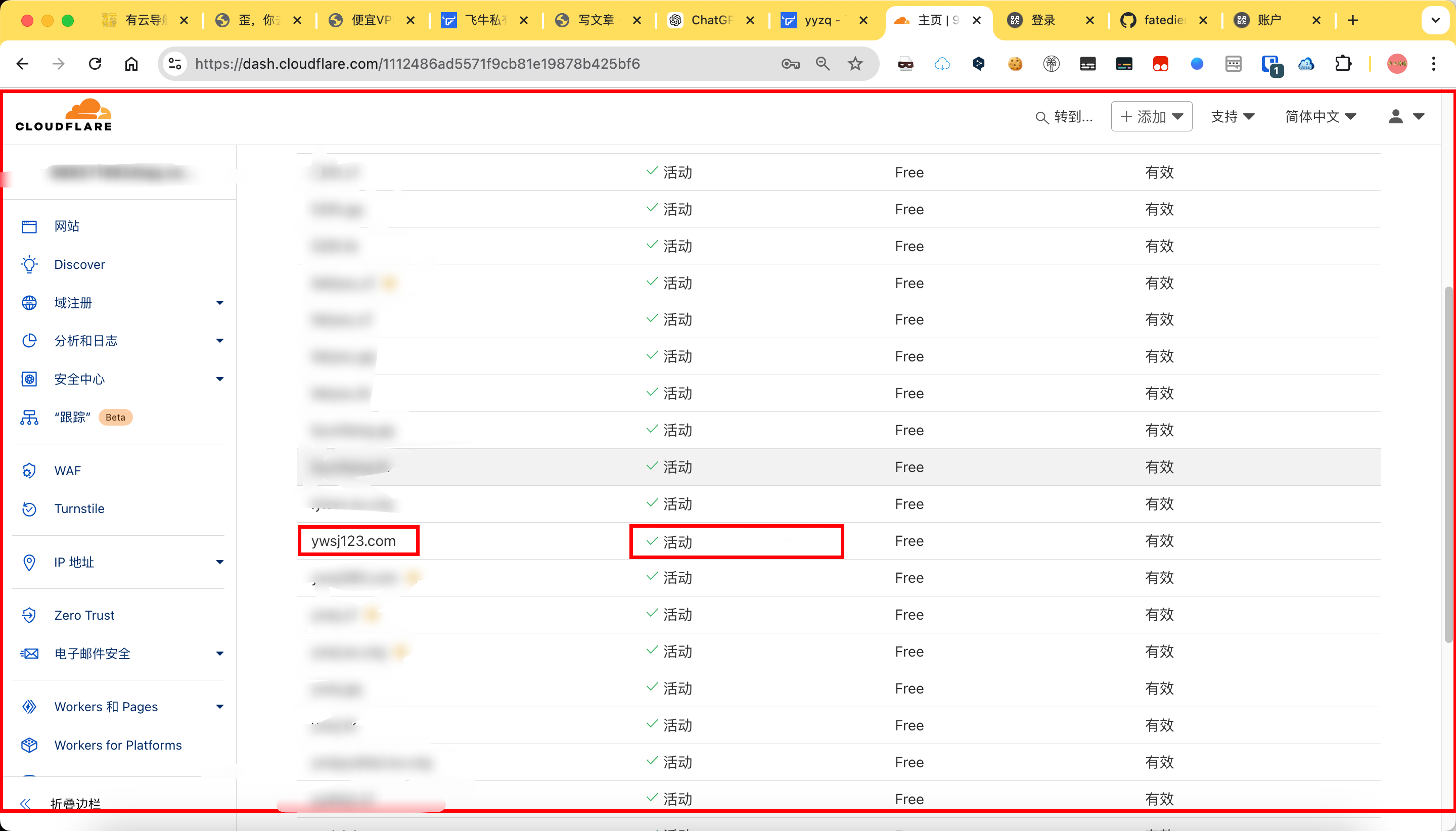
在cloudflare输入需要绑定的域名如:ywsj123.com
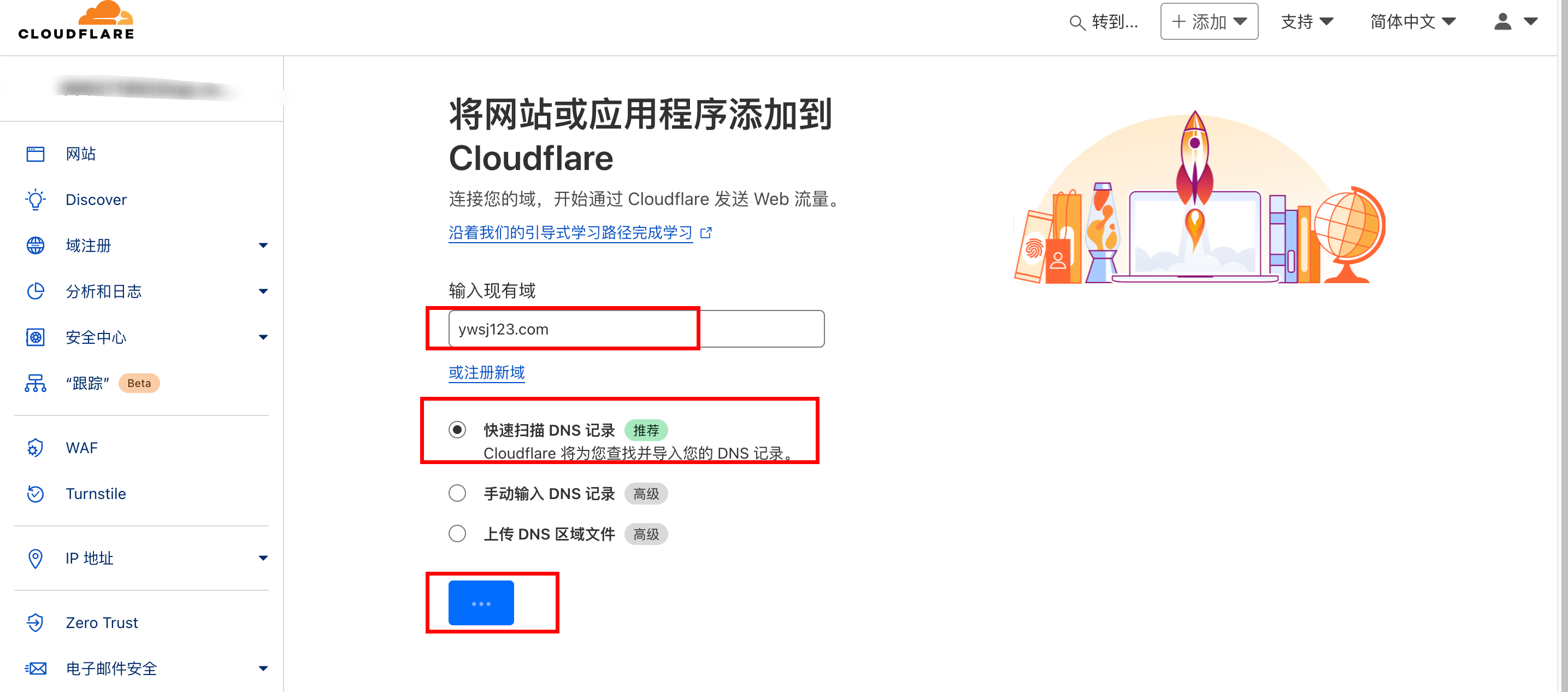
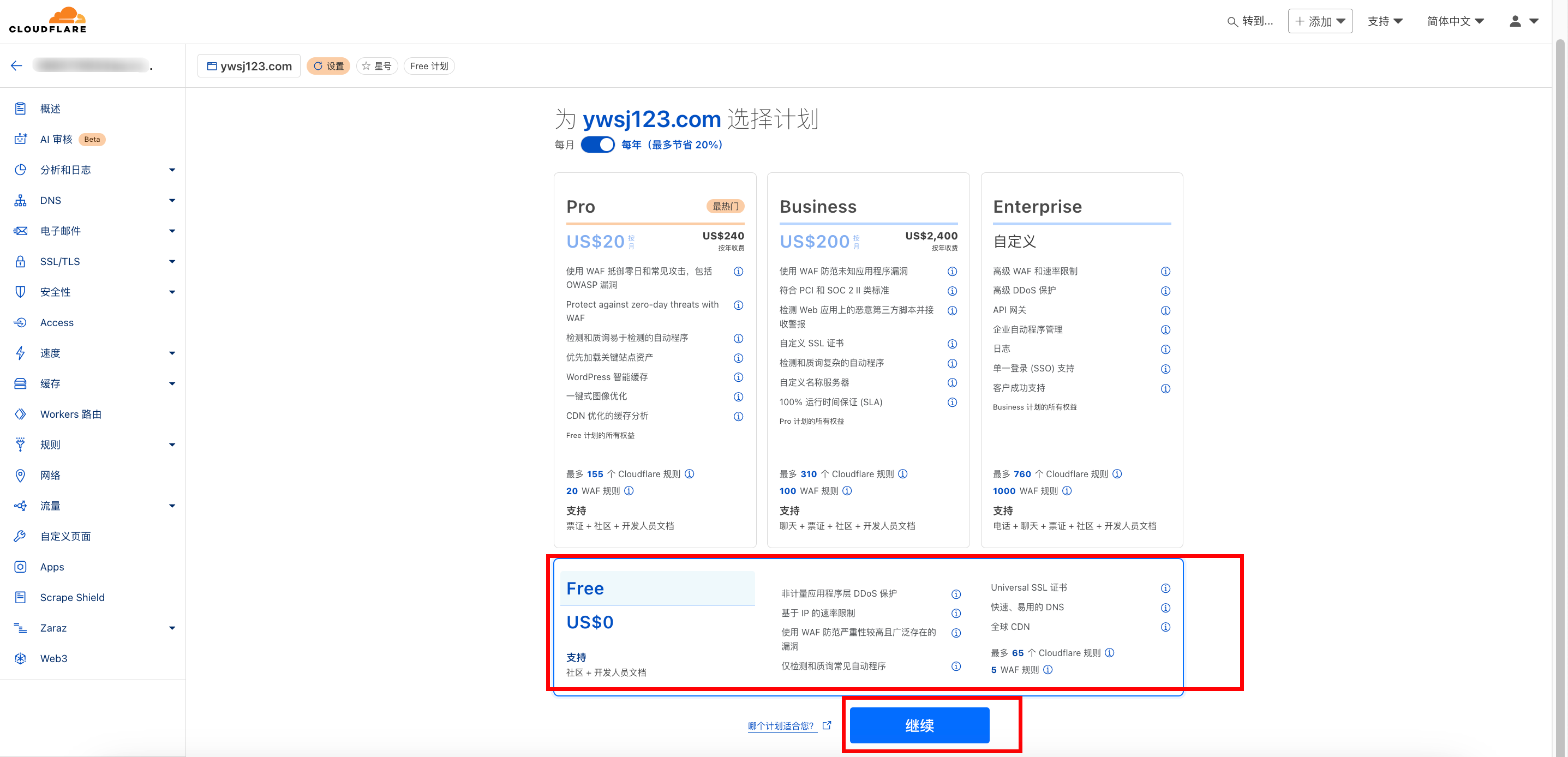
然后选择免费(free)
根据要求在域名后台更改你的名称服务器
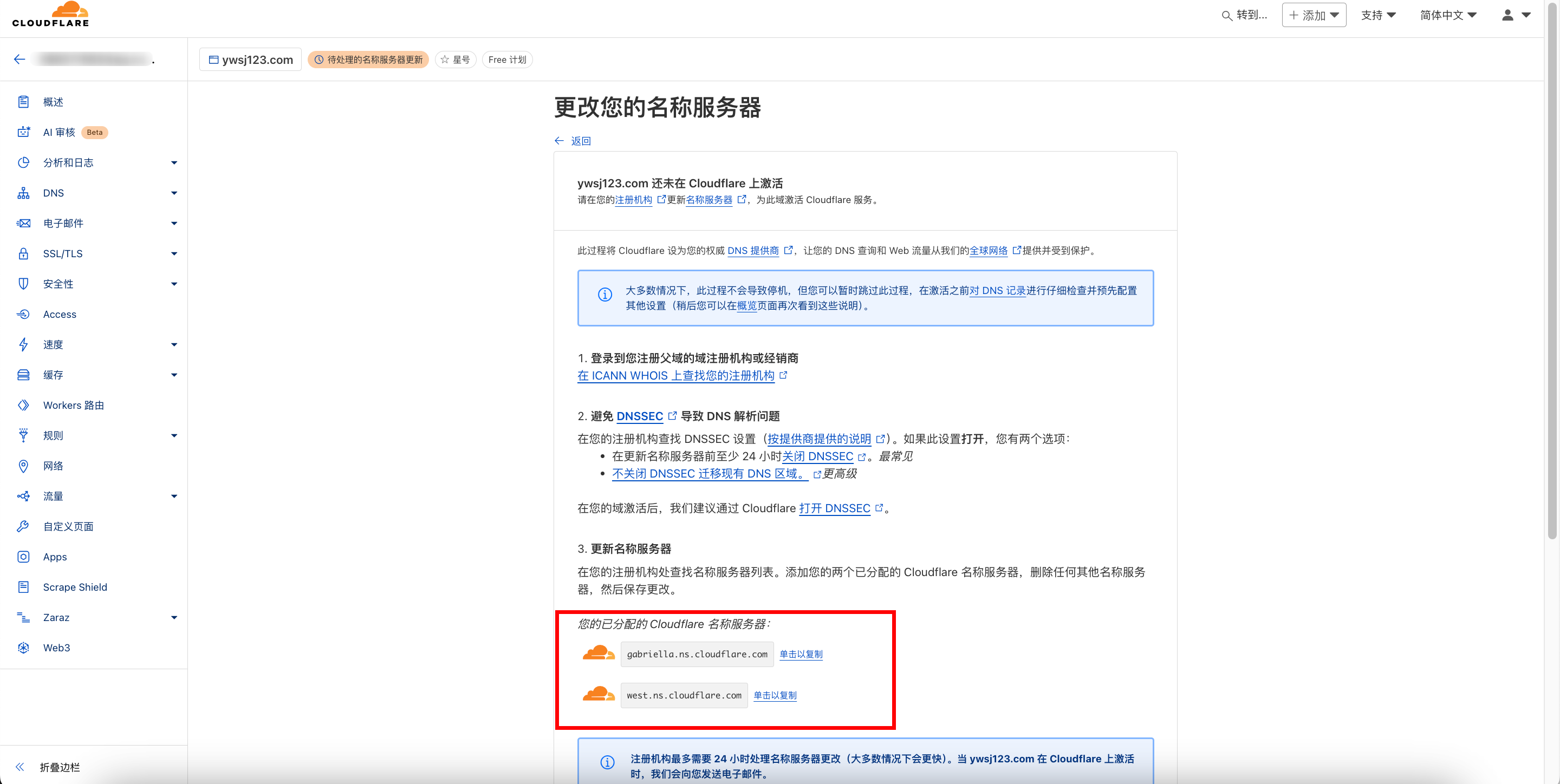
等待状态由(待处理的名称服务器更新)
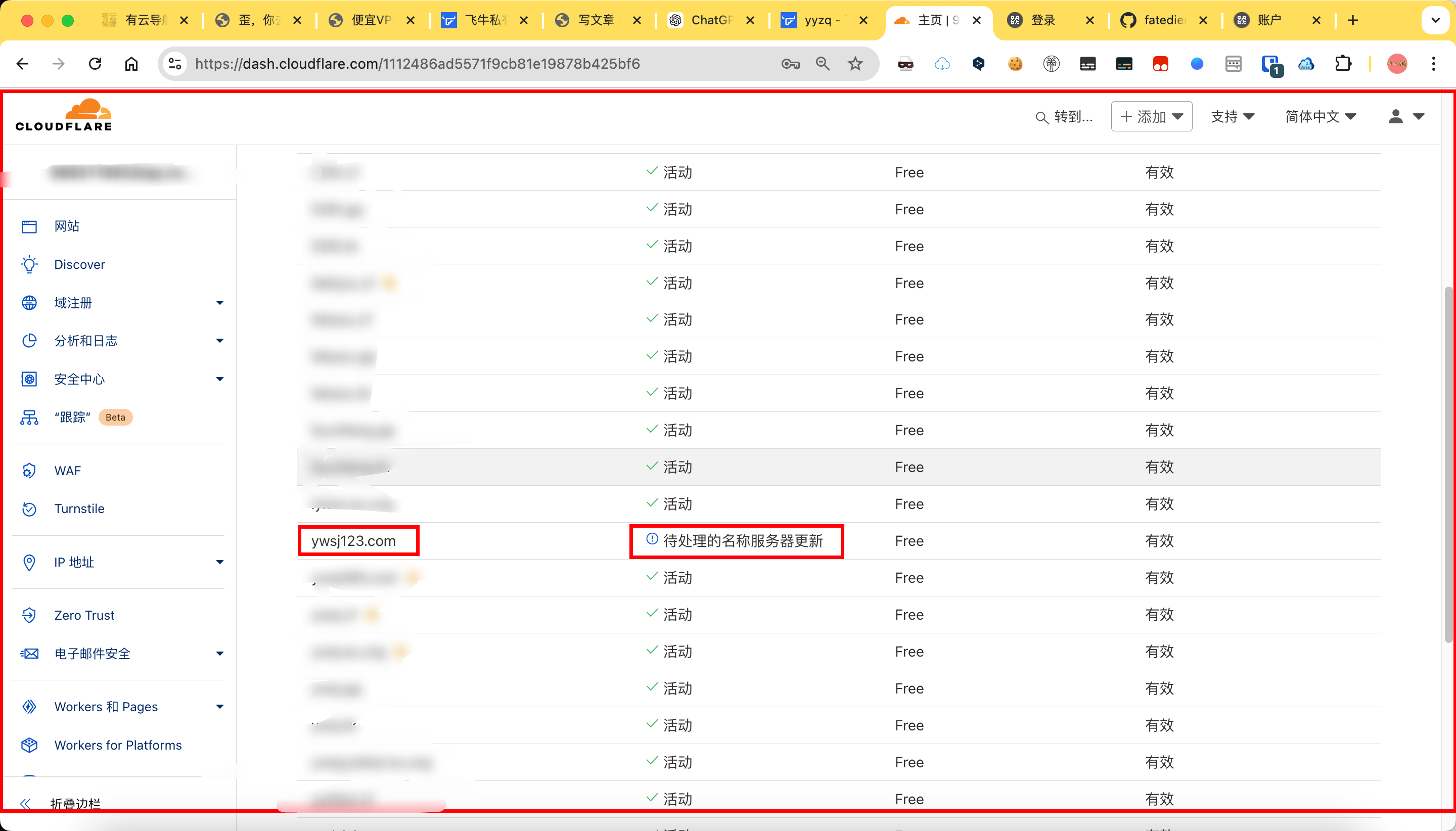
变成(活动)即可
2.获取域名的APi-KEY
打开此地址
https://dash.cloudflare.com/profile/api-tokens
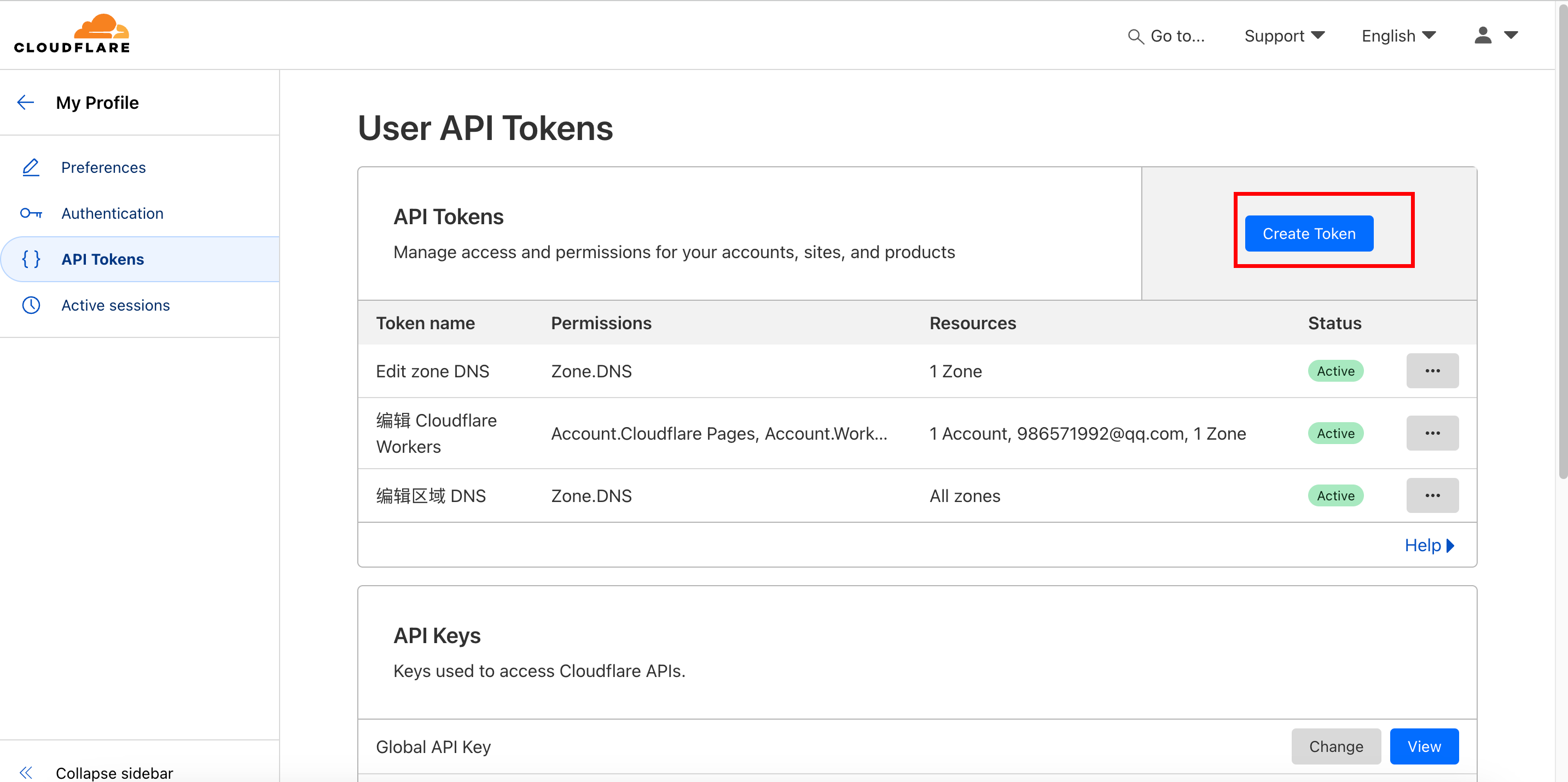
登录自己的账号-创建token
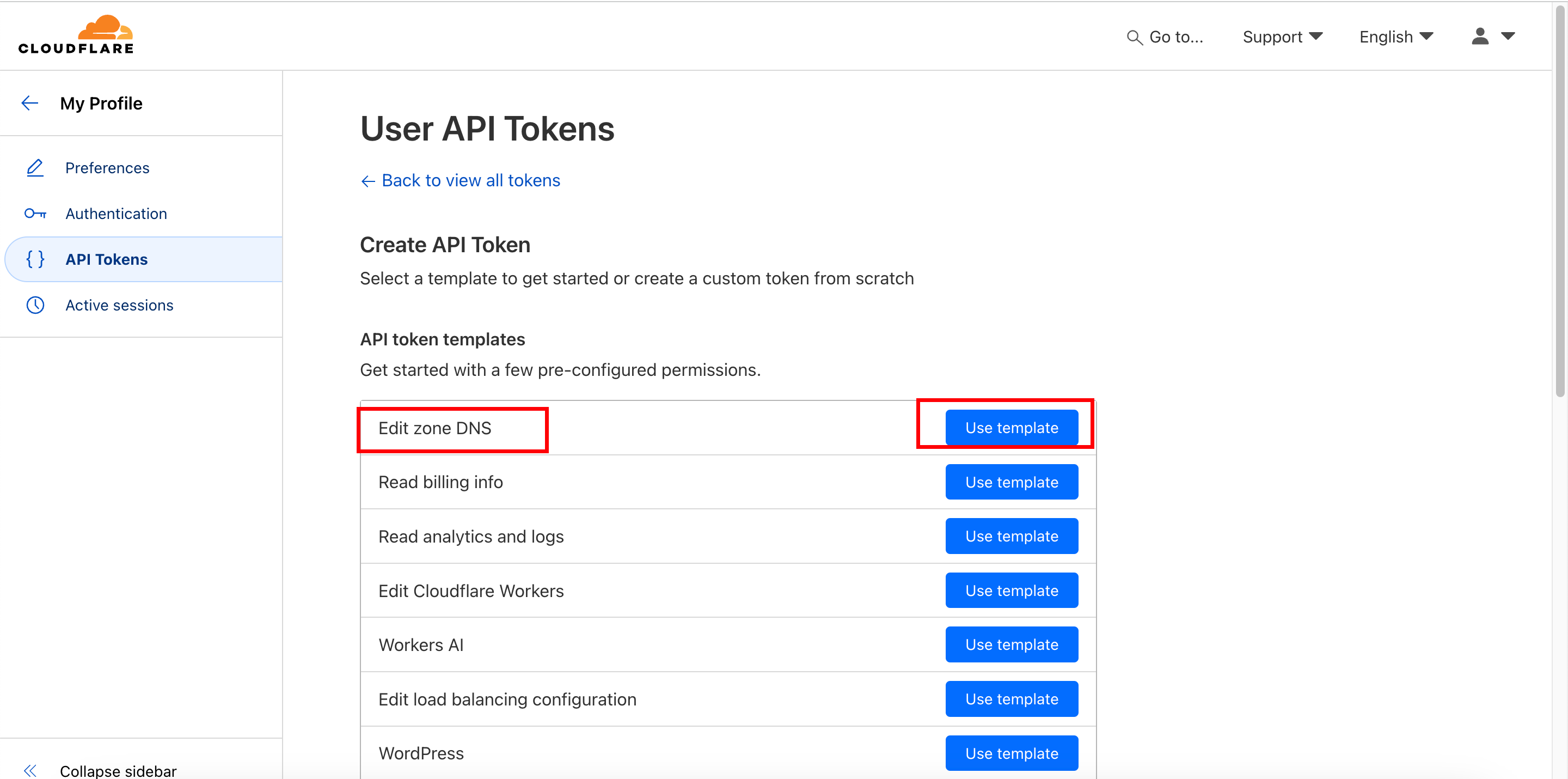
点击Edit zone DNS-使用模版
按照图示选中自己的域名
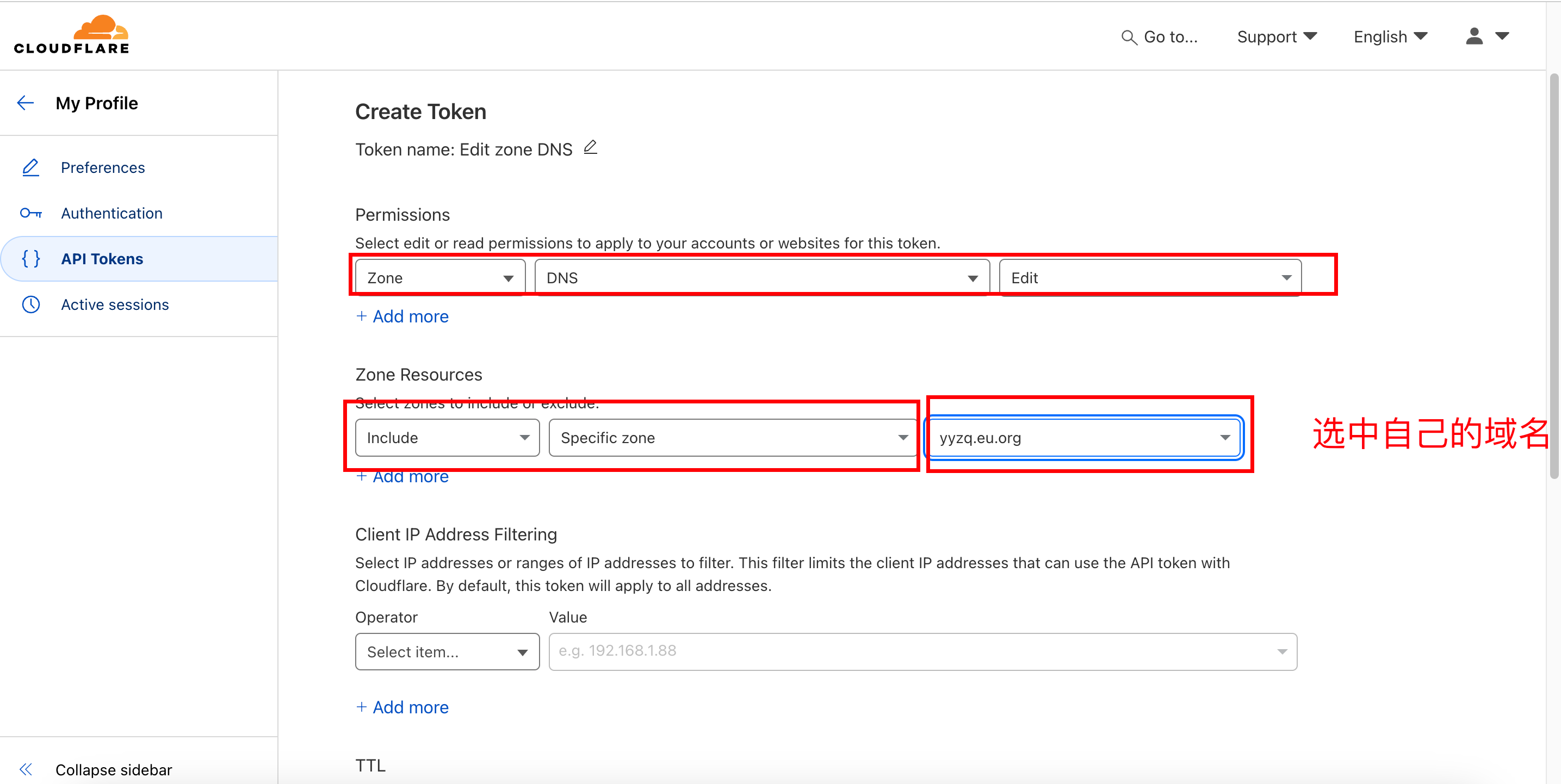
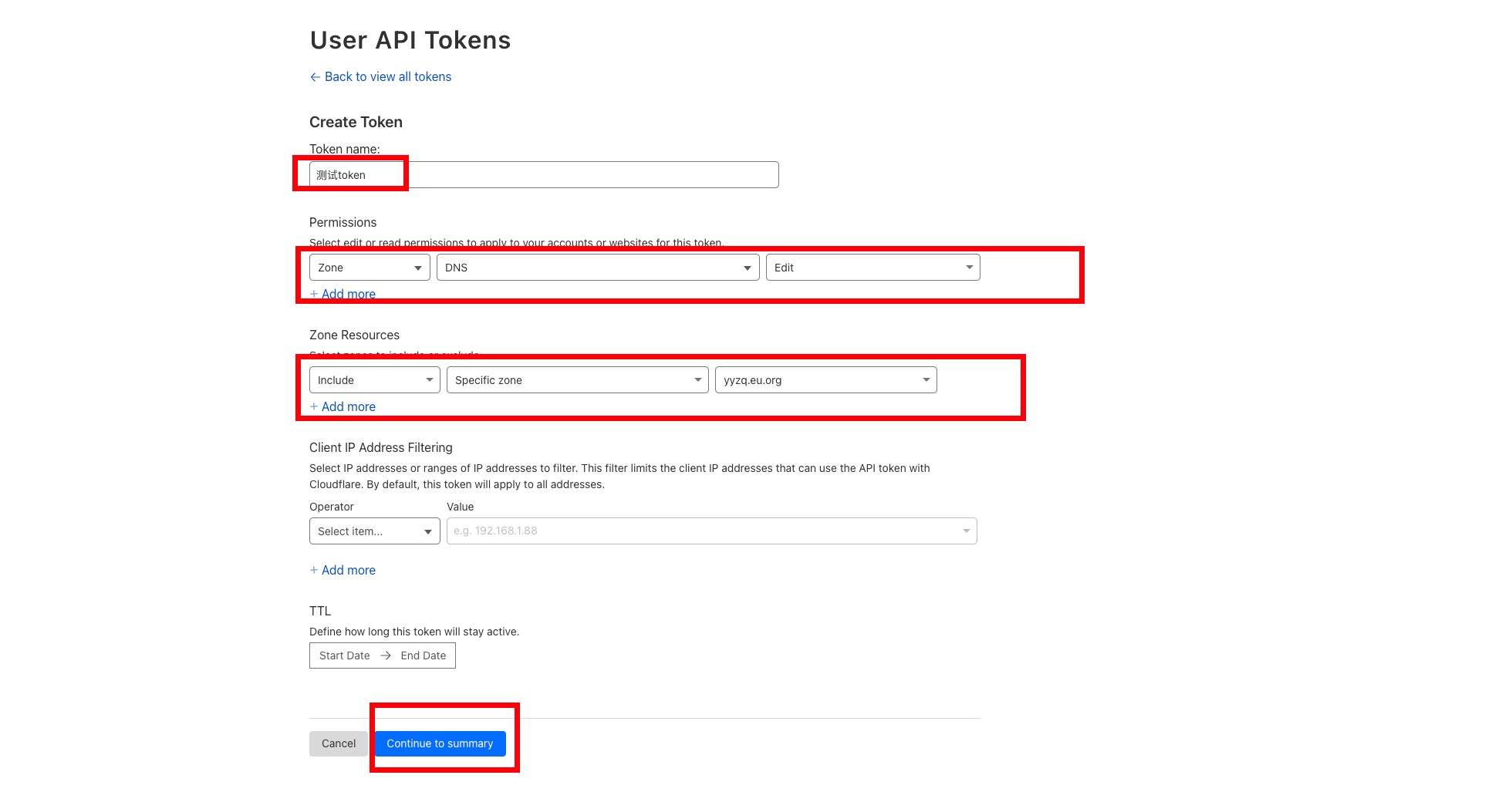
自定义token名称-继续操作即可
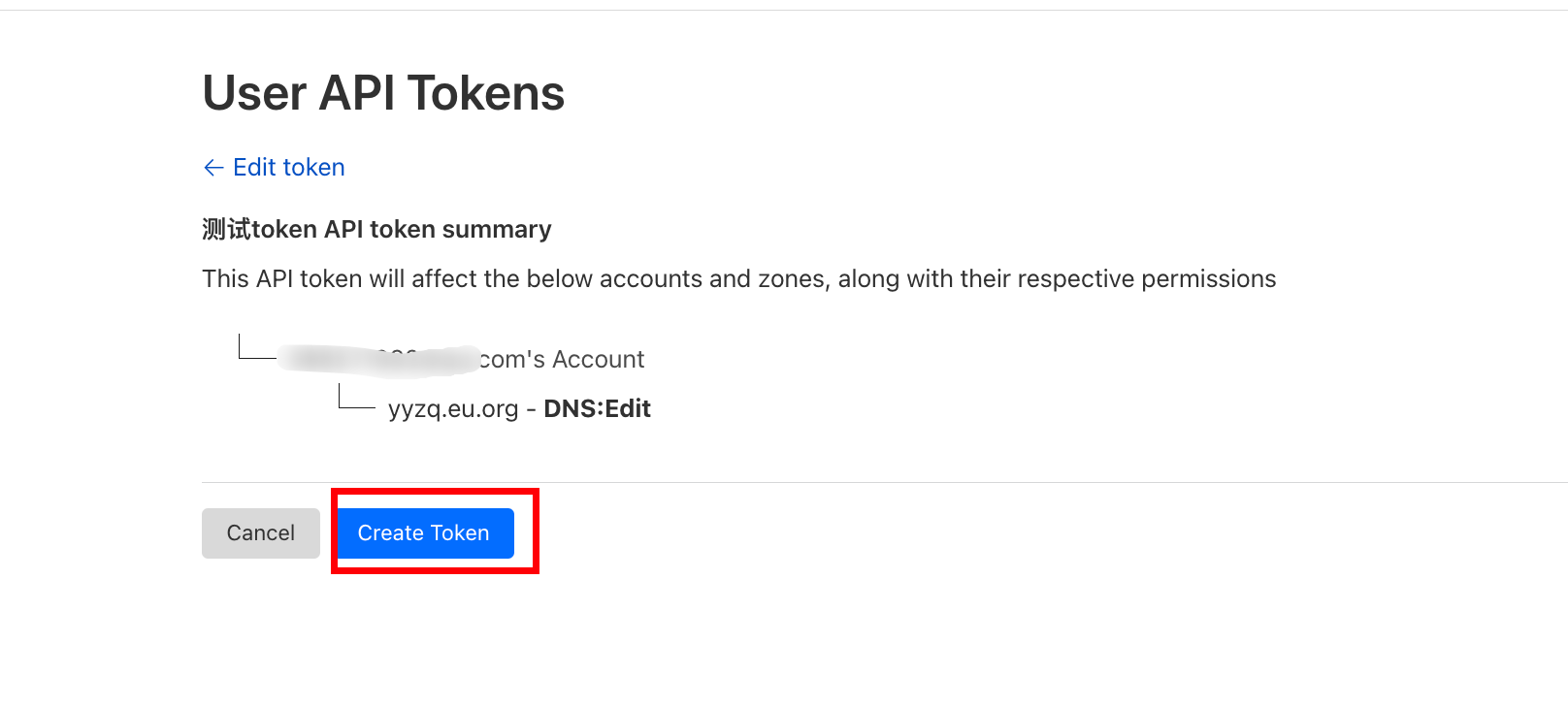
创建token即可
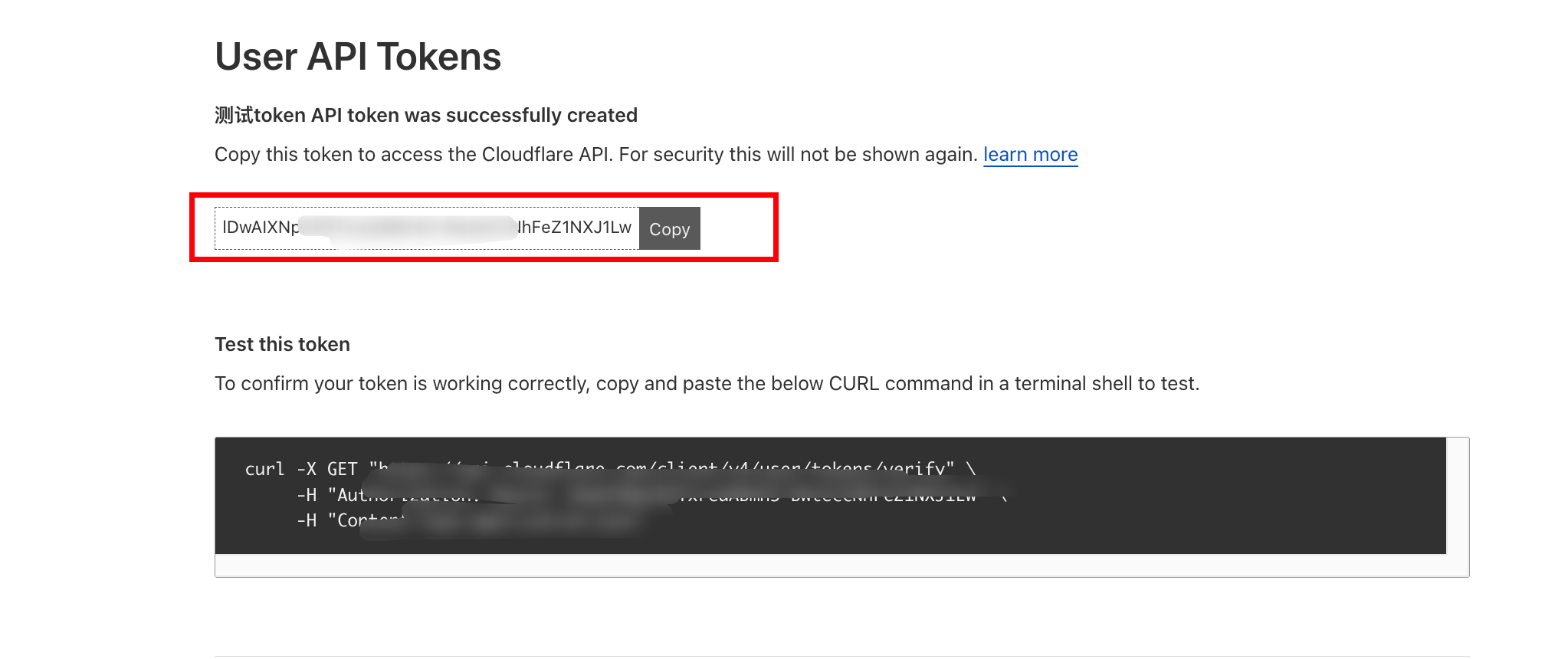
这个就是我们需要的token-后面会用到这个
配置步骤
一.光猫的设置
我是因为有公网ipv4地址
因此光猫是桥接模式-拨号使用主路由AX6000
光猫的配置只是改成拨号模式
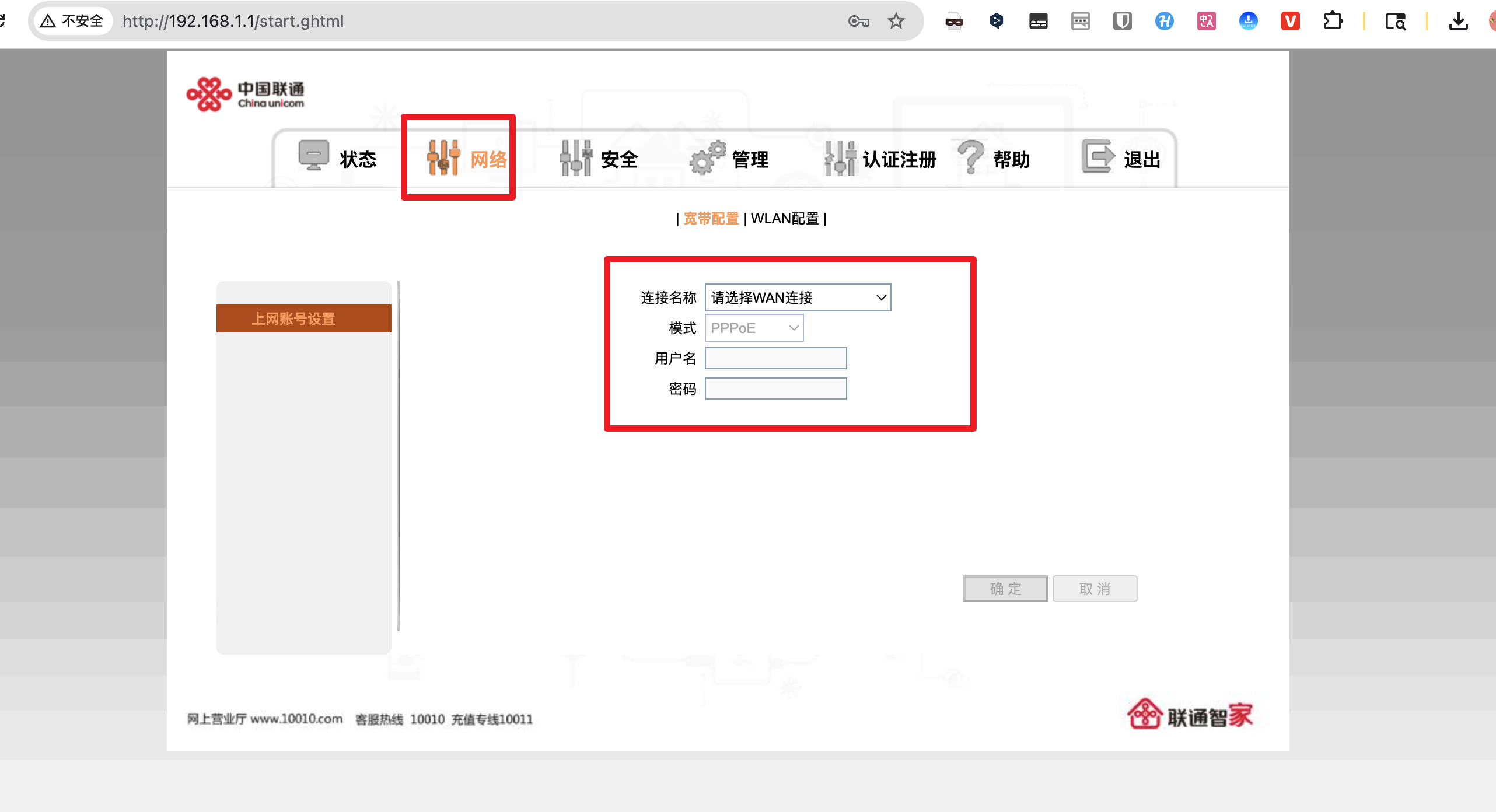
防火墙这里默认也没有ipv6的配置
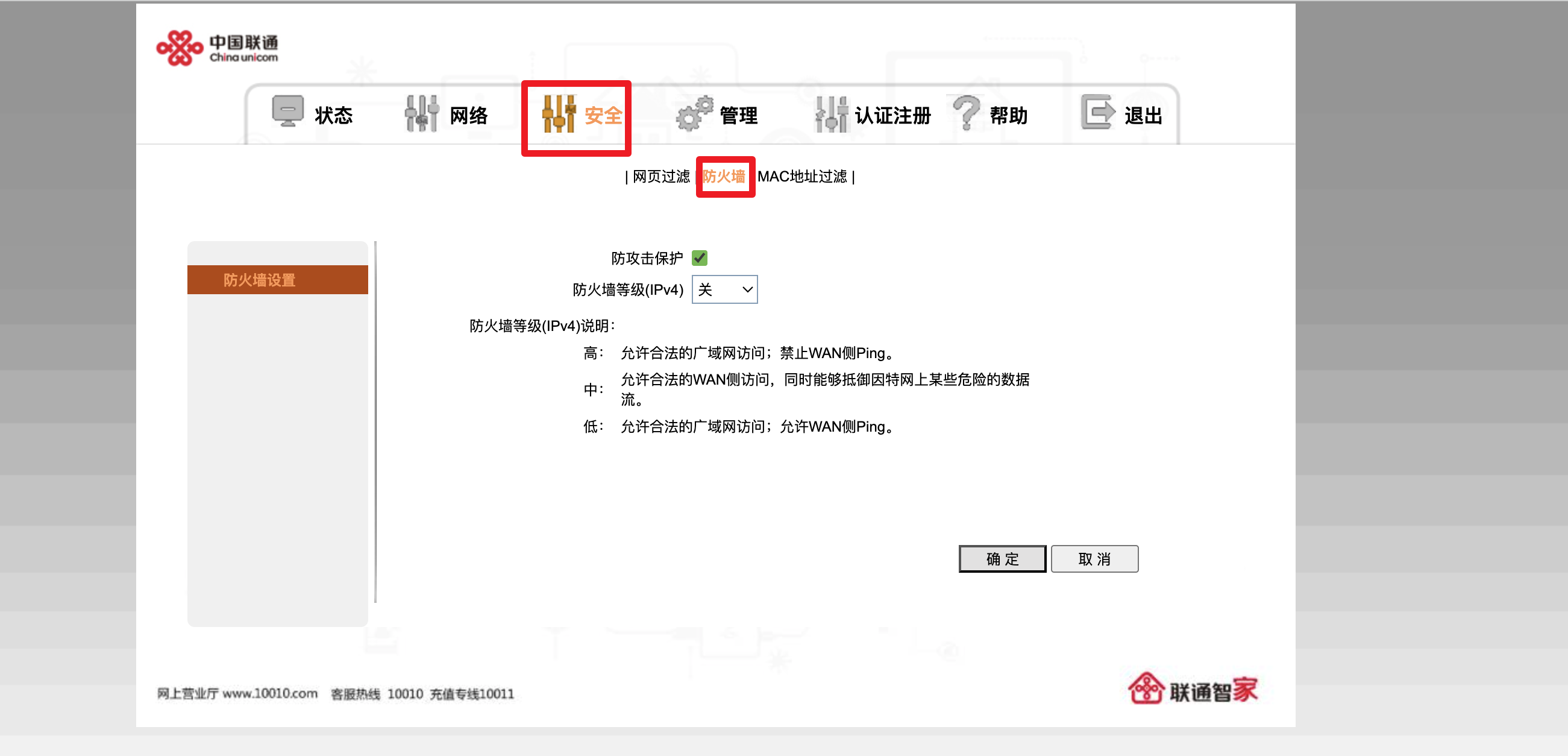
二.主路由的设置
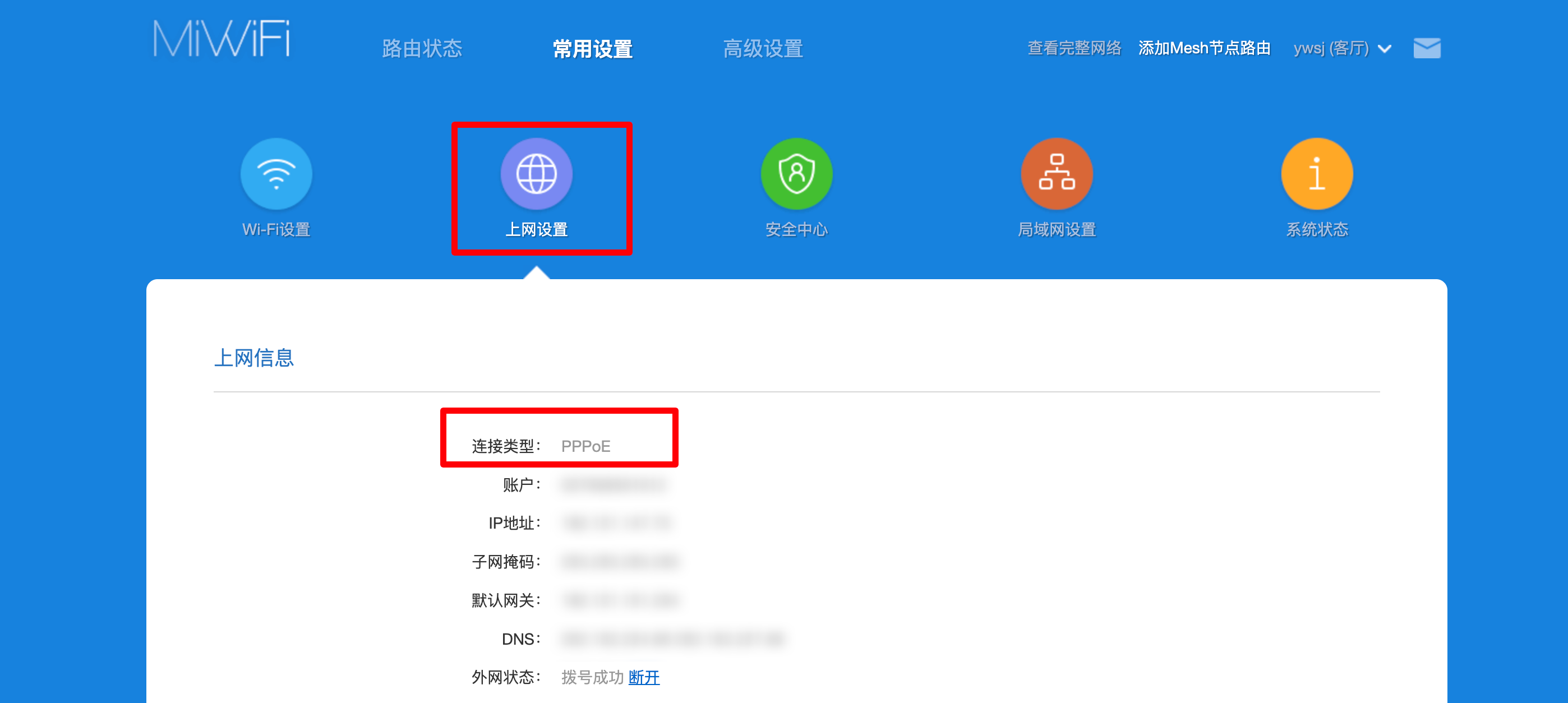
主路由使用小米AX6000
拨号设置-填入宽带的账户和密码

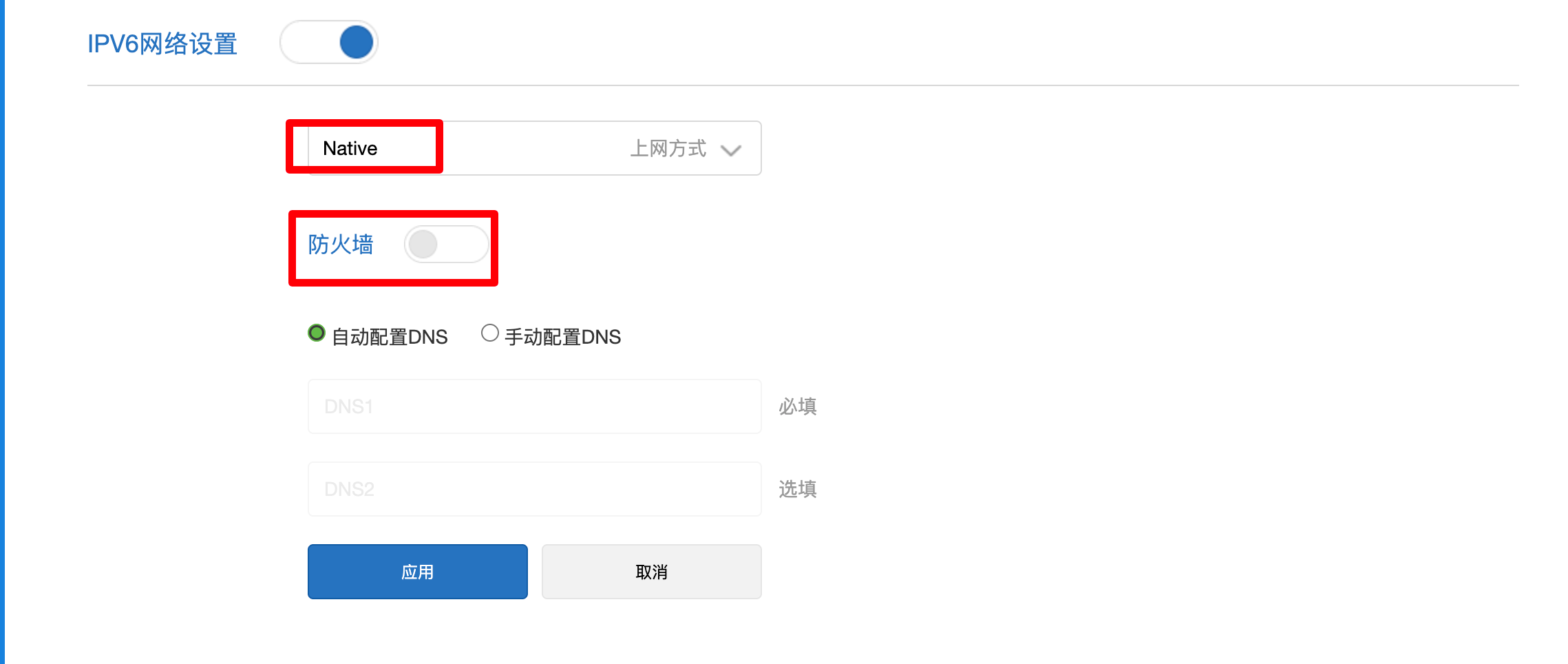
主要是IPV6网络设置-采用Native模式-关闭ipv6防火墙
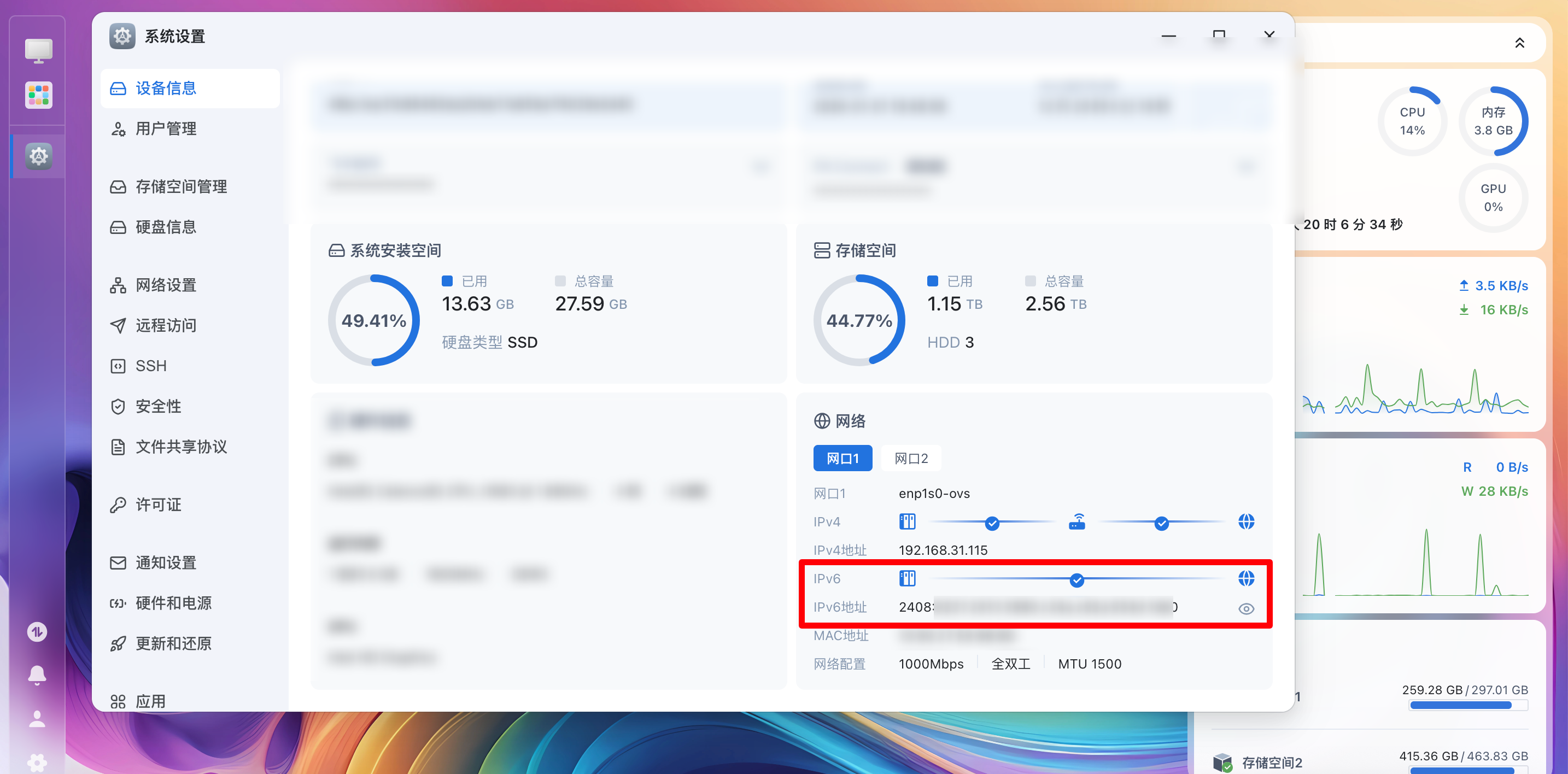
经过以上设置我们在看飞牛NAS这里应该已经有分配ipv6地址了
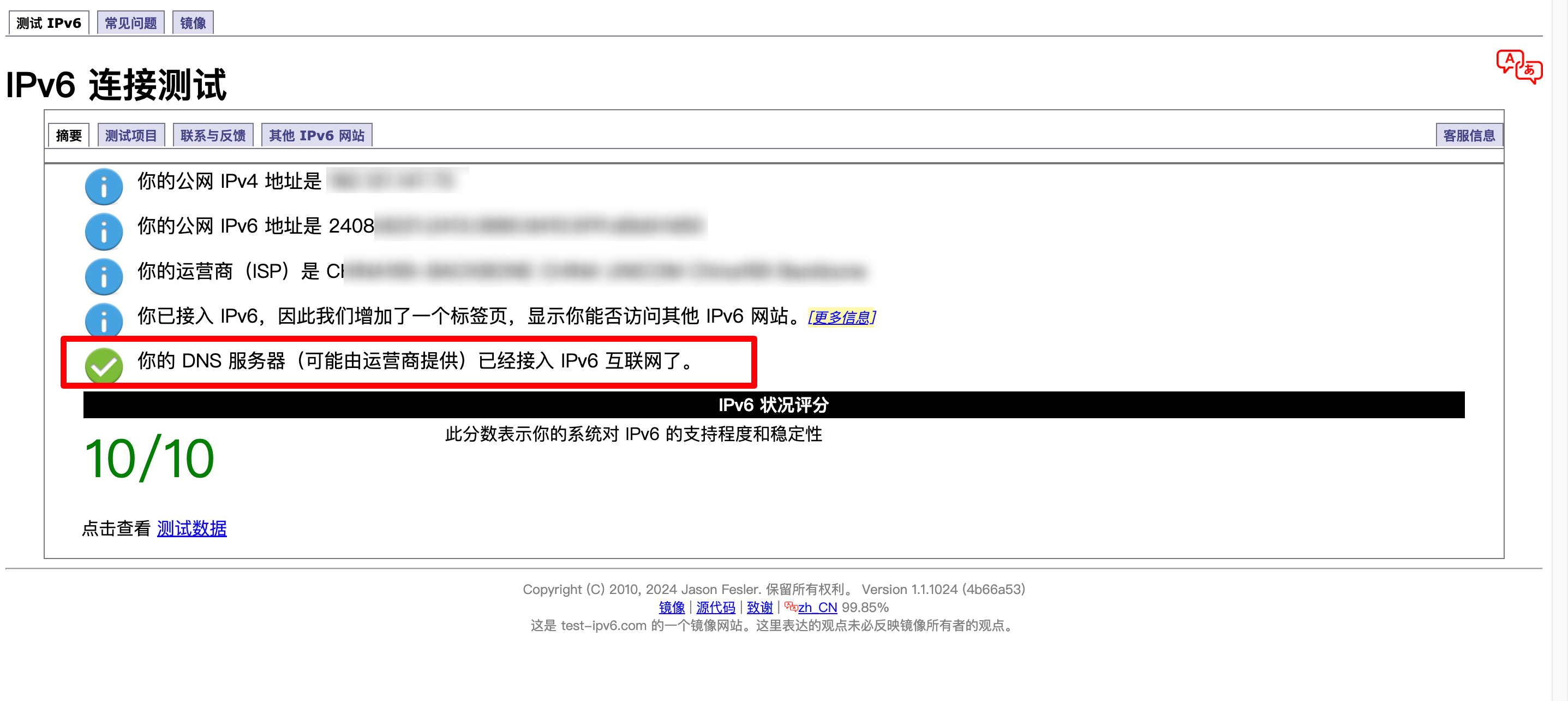
此时检测ipv6地址
如果显示这样就证明此时已经开启ipv6访问了
正常这个时候我们就可以使用ipv6地址访问飞牛NAS了
http://[2408:4221:2413:3690:c31a:c82a:924f:7db0]:5666/login
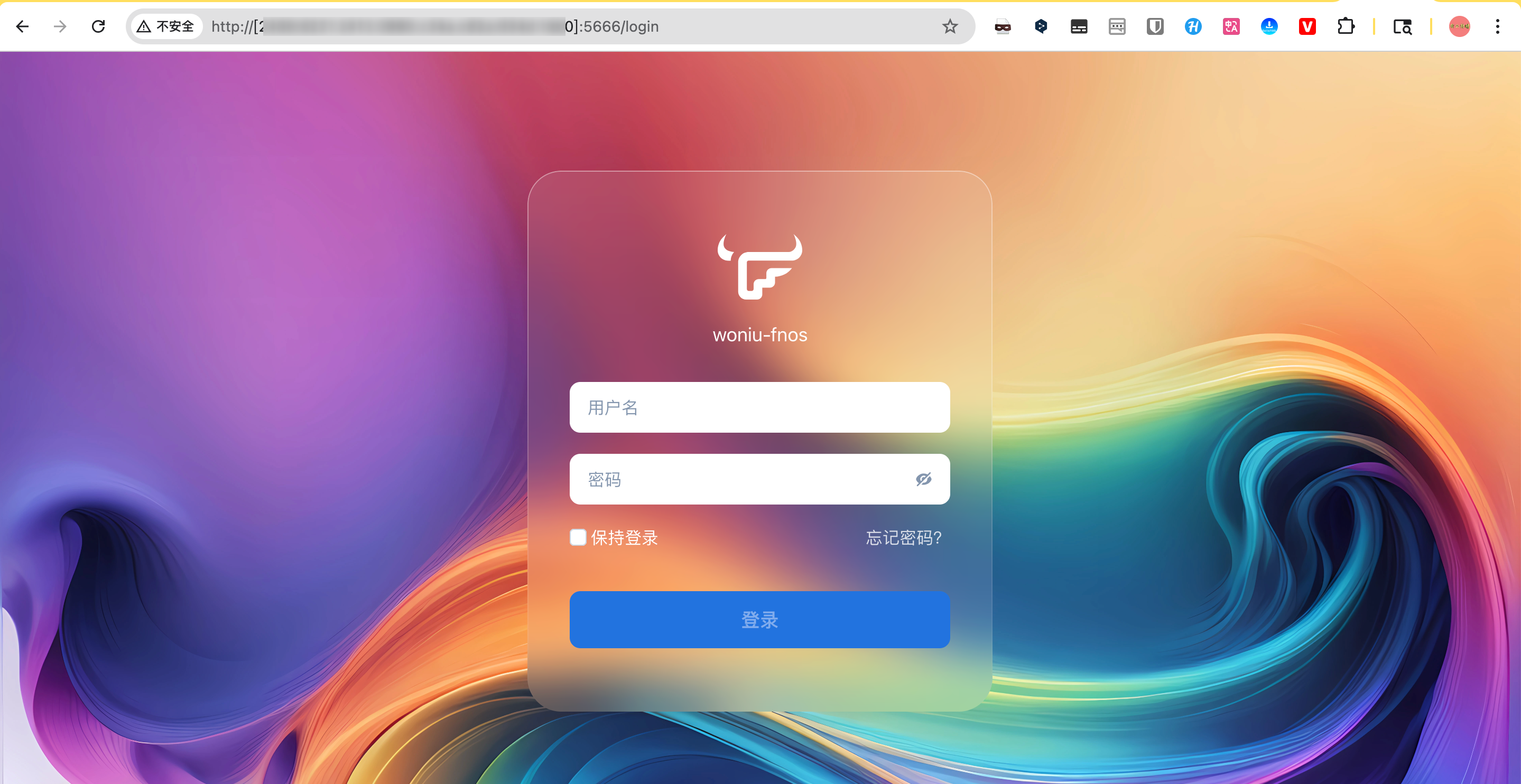
但是此时这个ipv6太长不好记录,并且可能会改变,因此我们就需要设置域名和ddns动态域名解析
请继续看后面的步骤
三.飞牛NAS的设置
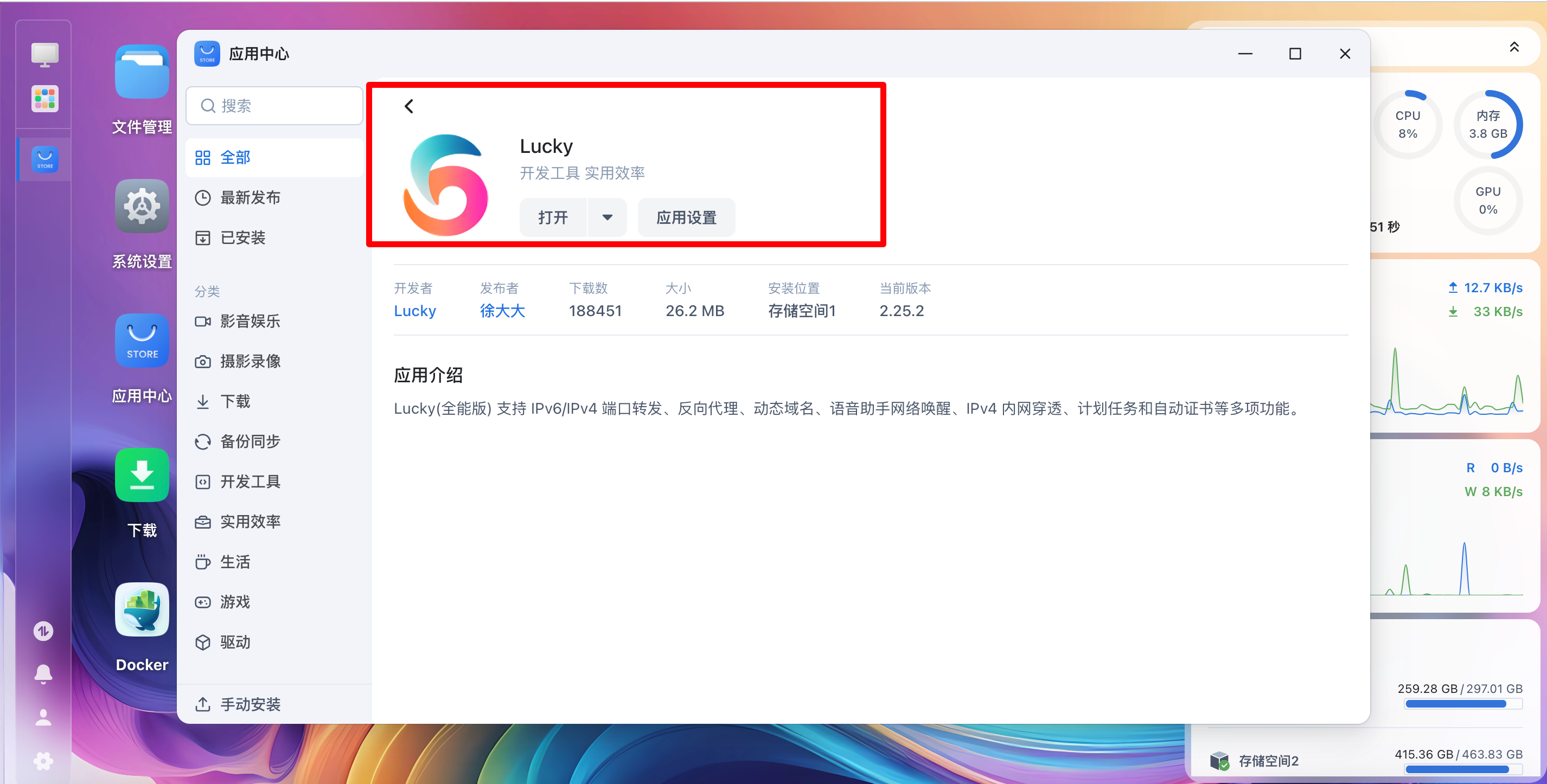
安装好lucky-并配置账号密码等基础操作
创建ddns
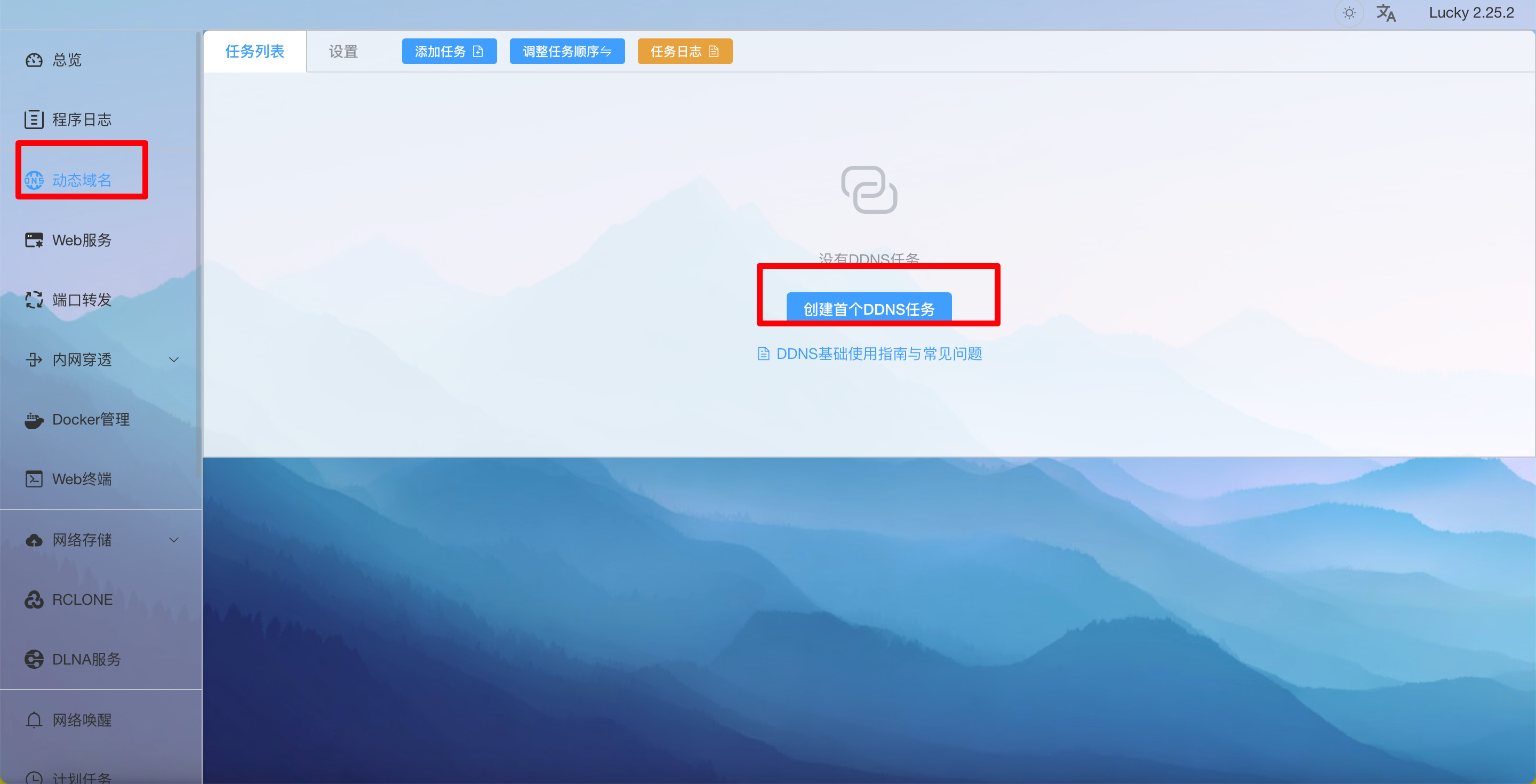
按图填入信息

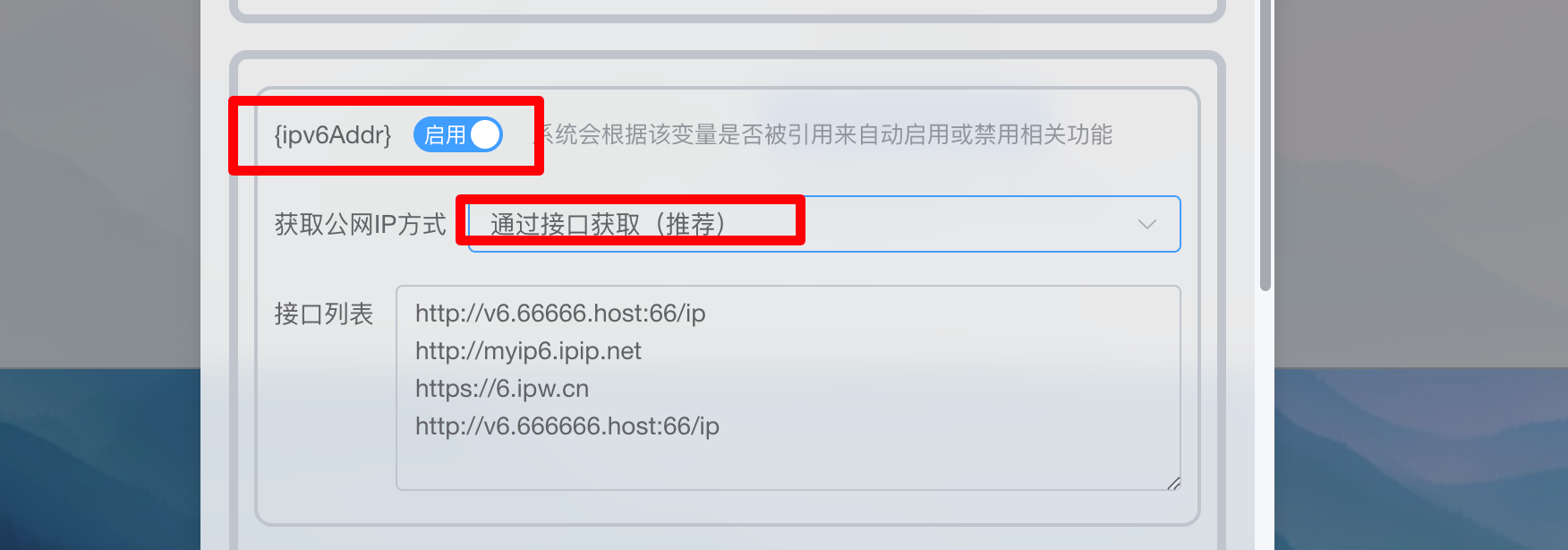
这里按照图示选择接口获取即可
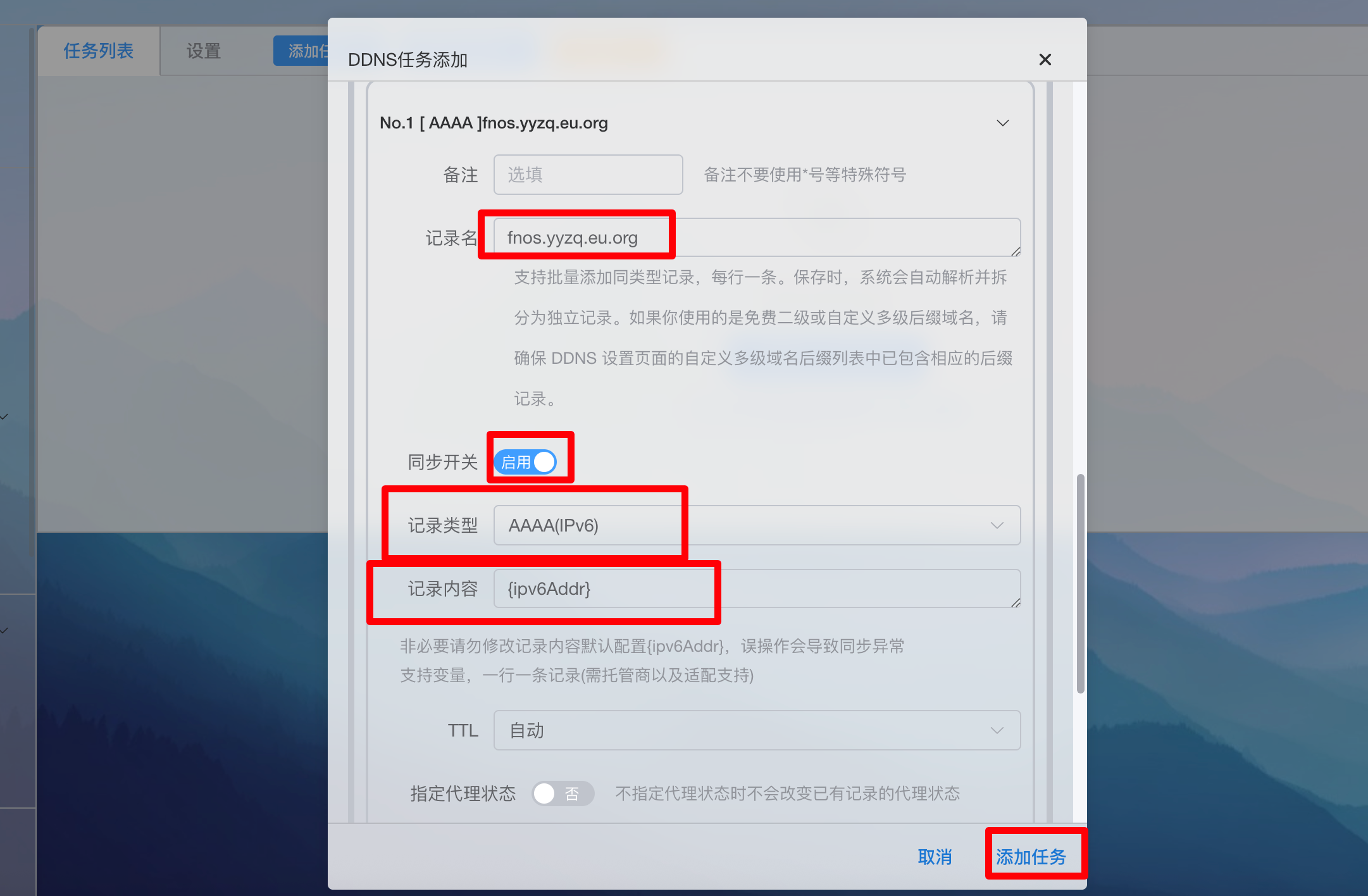
这里记录名根据自己的习惯我这里前缀填的fnos,大家随意
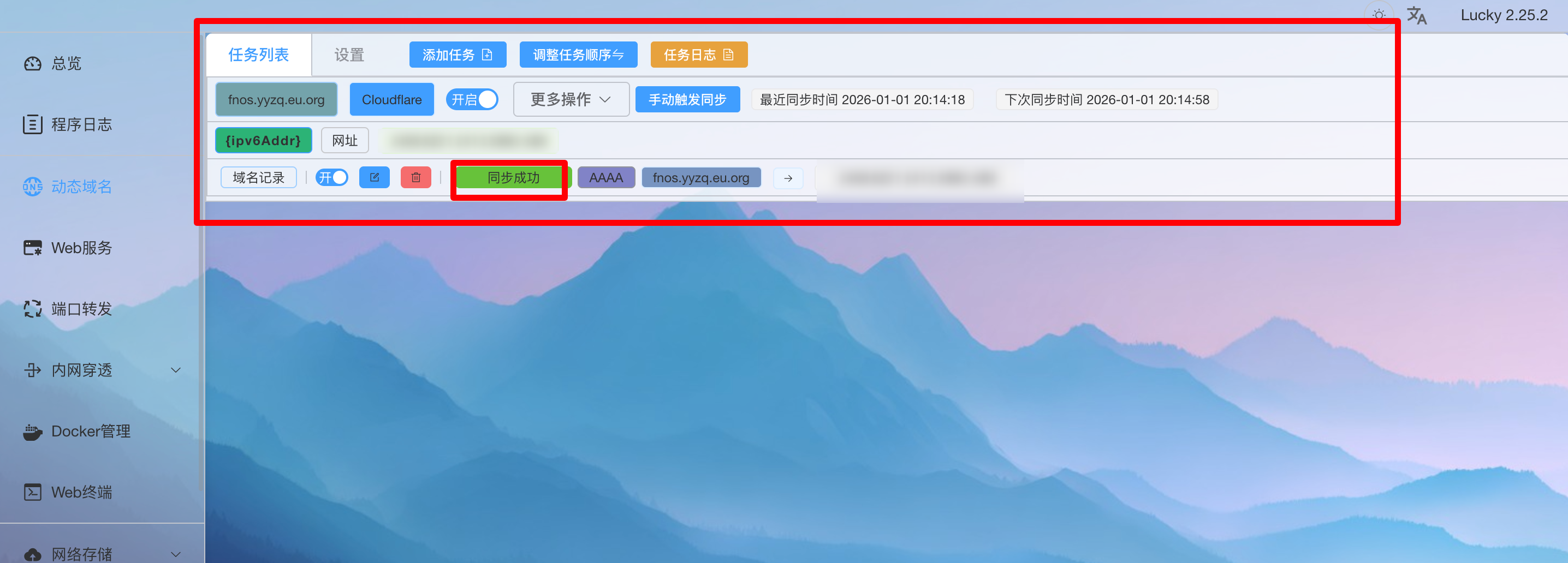
稍等片刻-可以看到同步成功了
此时我们使用域名就可以远程访问我们的飞牛NAS了
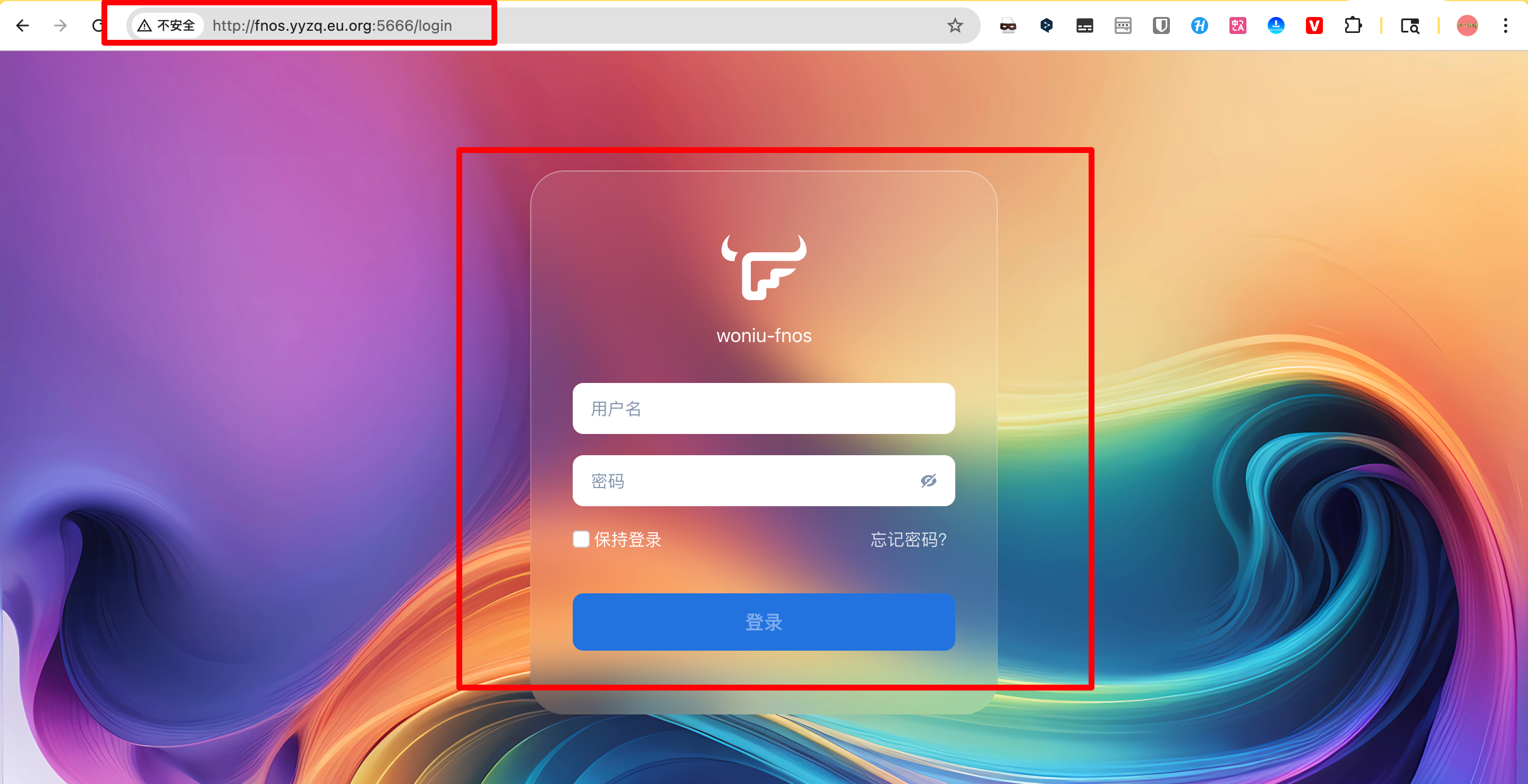
正常如果要求不高此时就完成了-http的方式访问
但是有的人想使用https的方式我们继续往后看
我们首先申请免费的证书

申请中
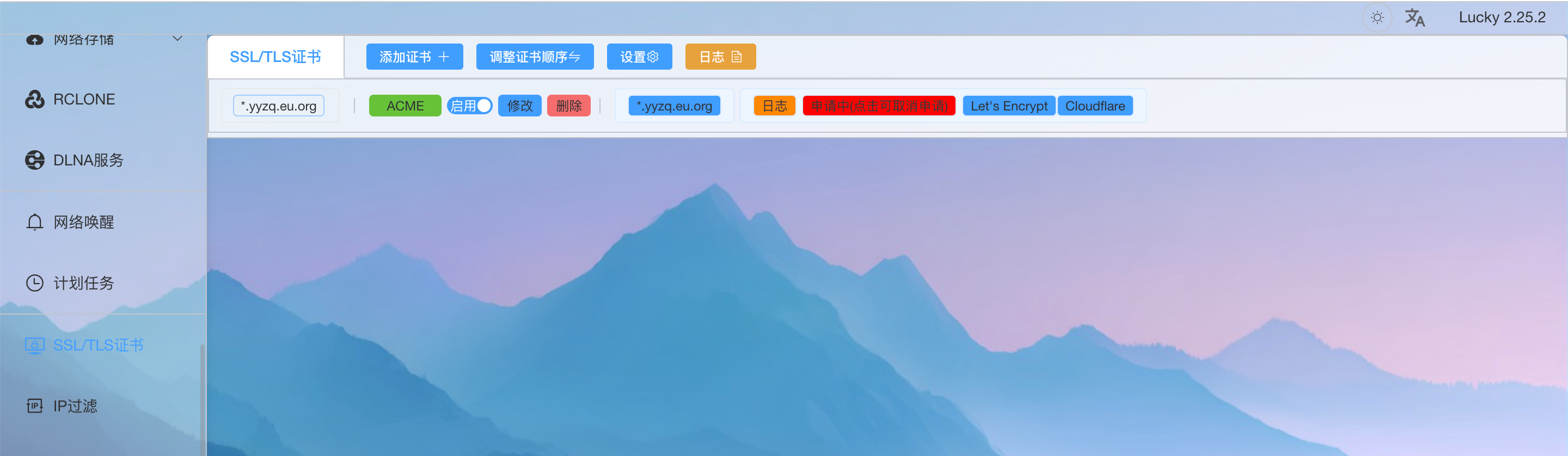
申请成功-3个月时间-快到期自动续签

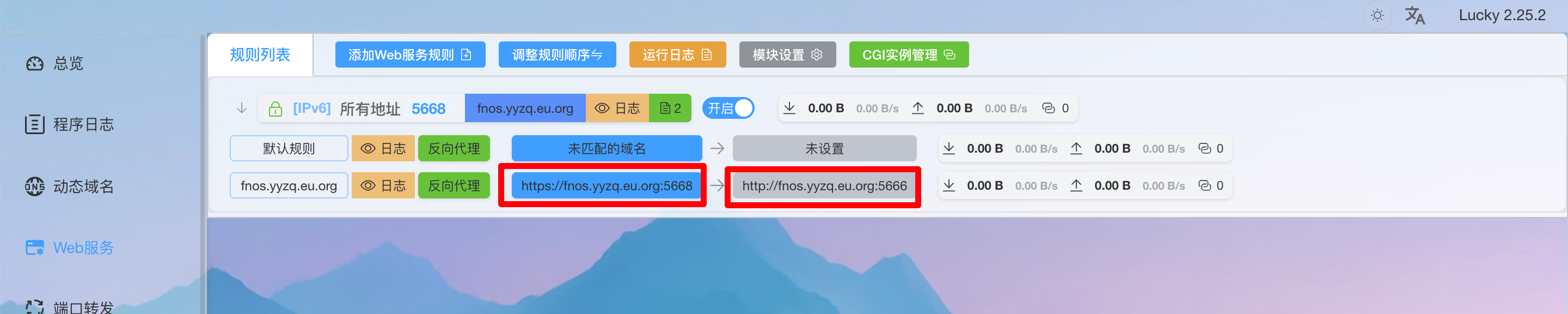
然后我们在打开web服务-按图配置即可-这里的端口自定义一个没有被使用的端口即可
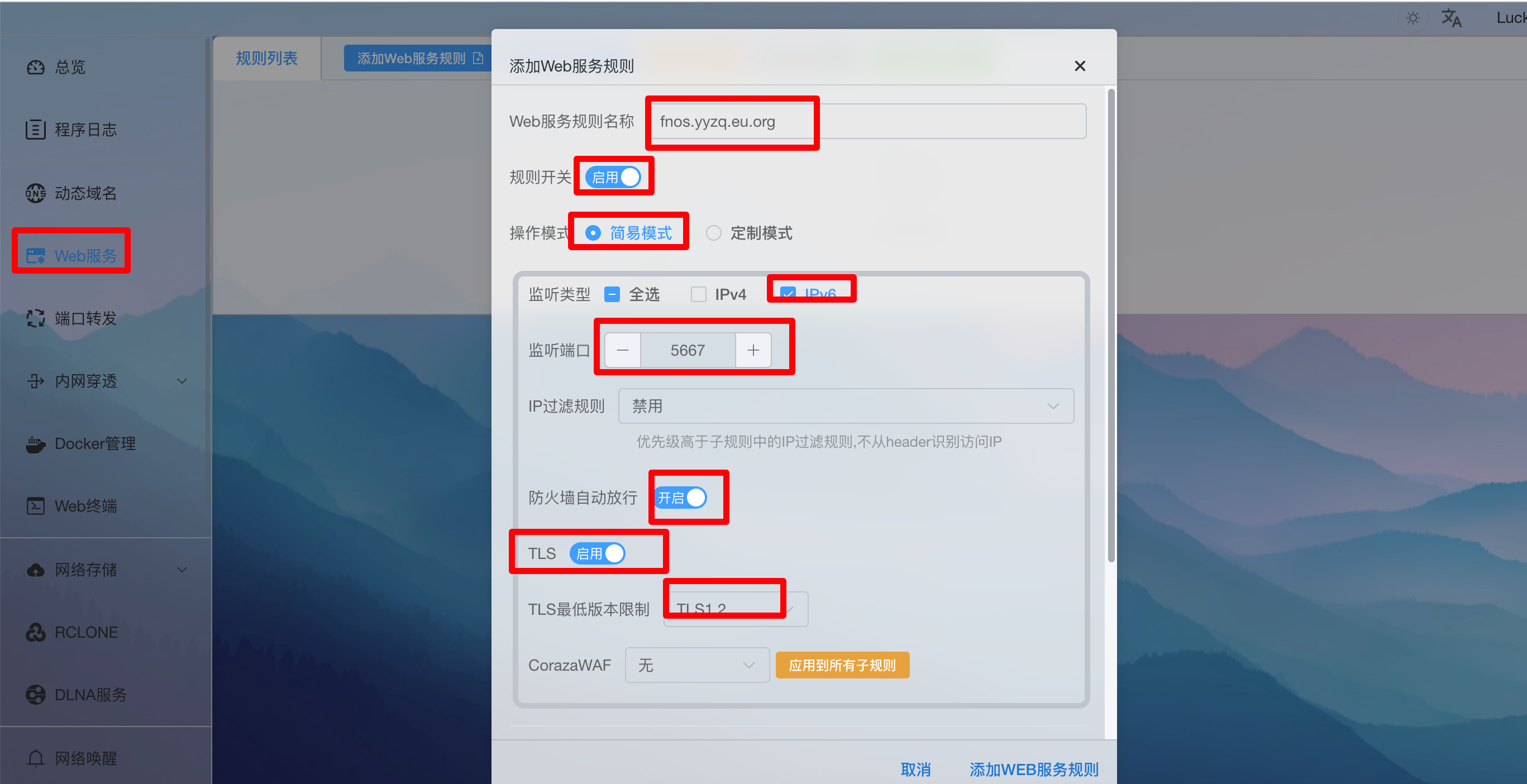
继续按照图示填入子规则
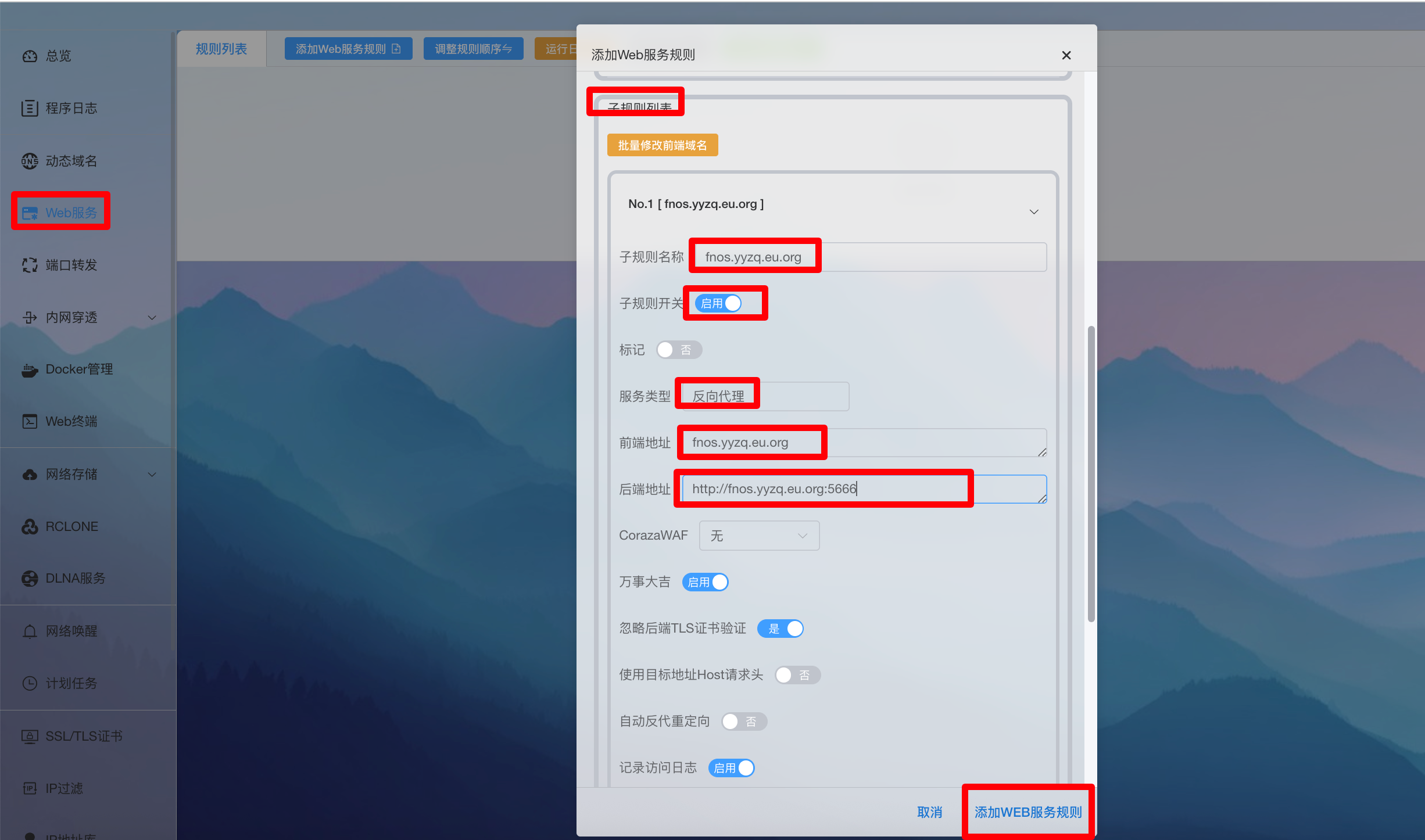
可以看到目前已经配置成功了
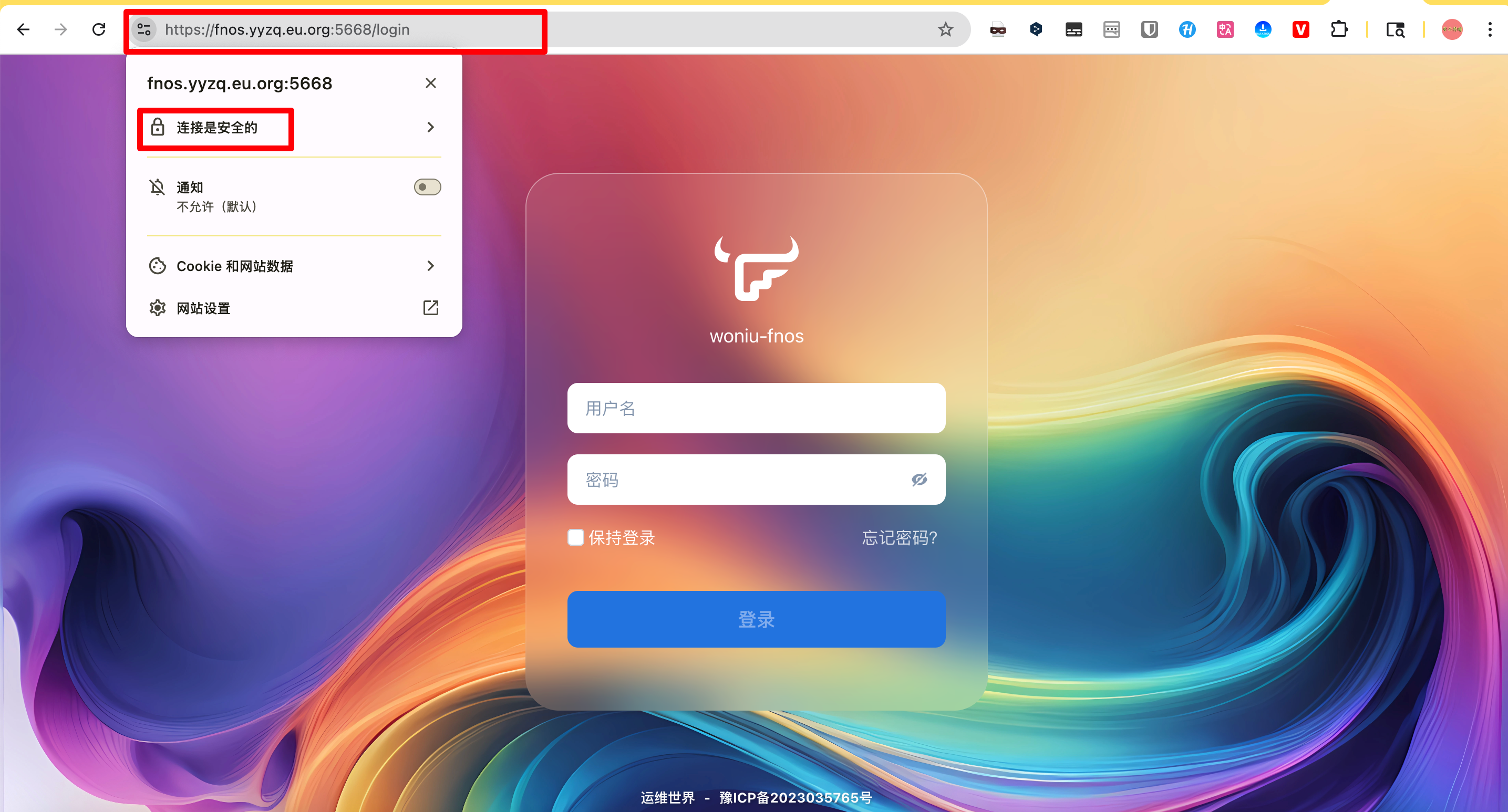
我们使用https访问已经不显示不安全了
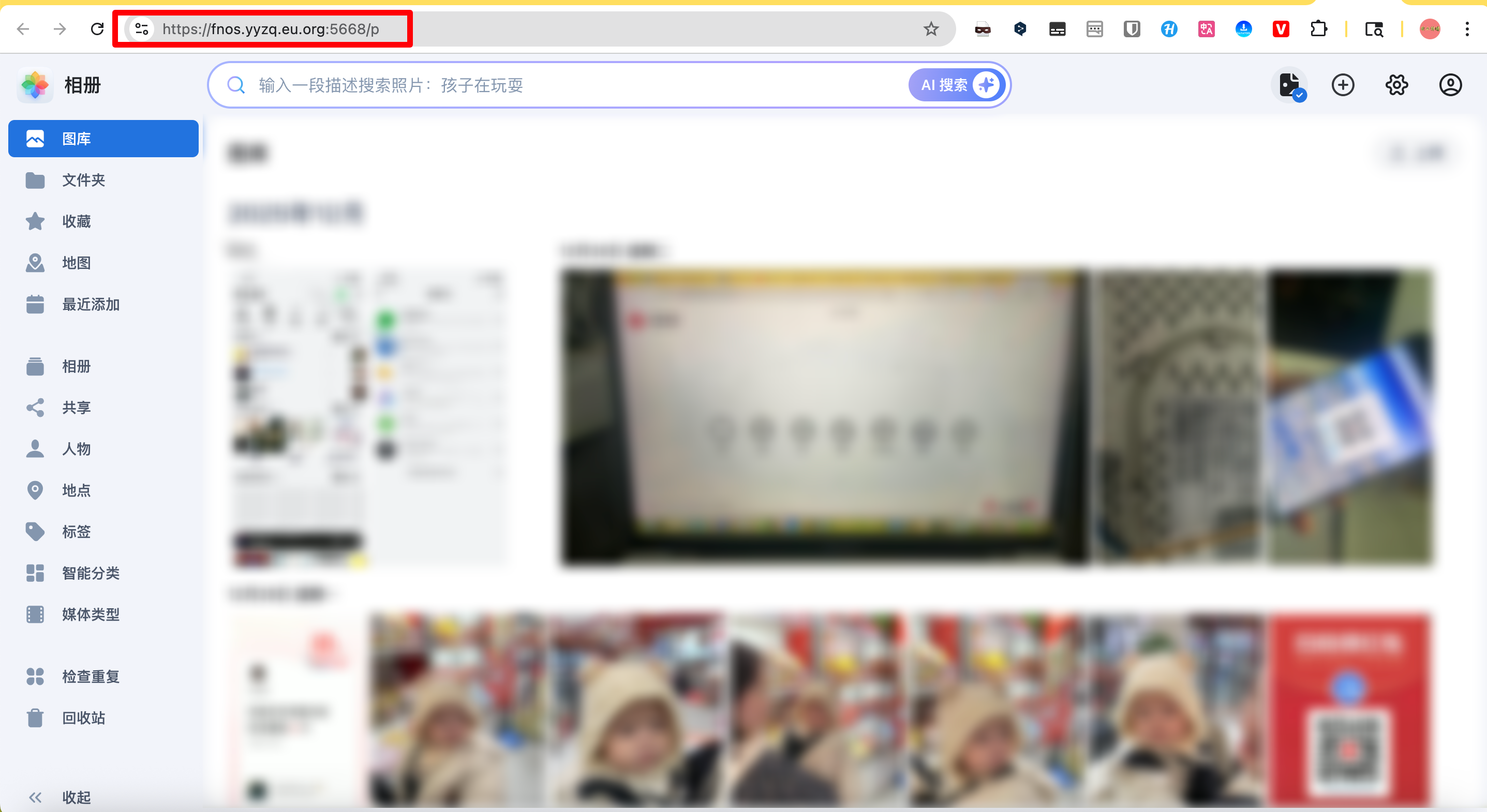
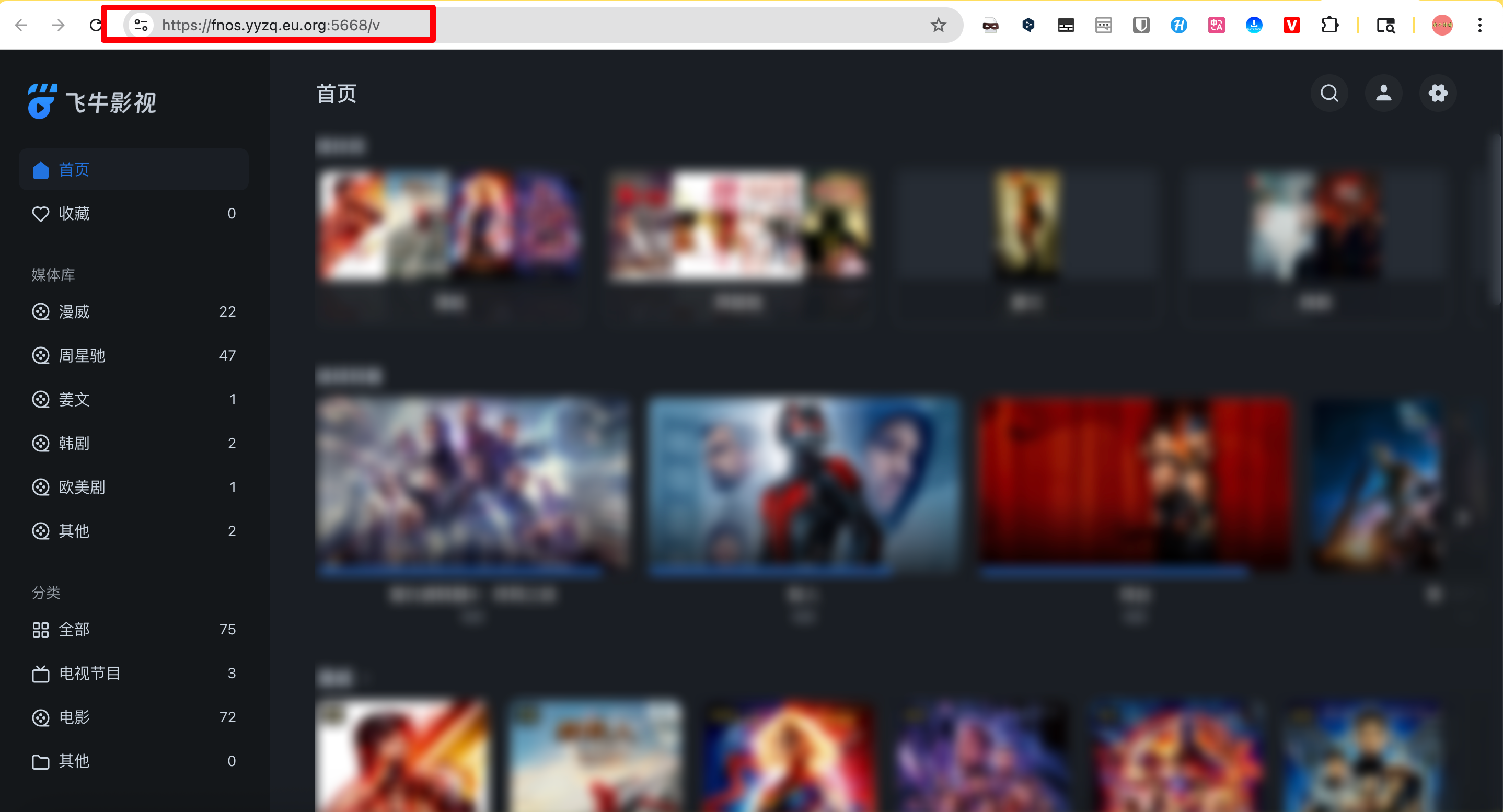
由于飞牛相册和飞牛影视都是
使用一个端口我们也可以正常访问这俩服务
飞牛相册
飞牛影视
有任何问题可以直接留言或者问我
有任何问题可以直接留言或者问我
有任何问题可以直接留言或者问我
欢迎关注我们的微信公众号!




评论区