






前言
2026年4月22日,OpenAI正式发布了其最新的图像生成模型——ChatGPT Images2.0(GPT-Image-2)。作为目前最先进的文生图模型之一,GPT-Image-2不仅在生成图像的质量和细节表现上突破了前代模型的局限,还在多语言理解、图像编辑和逻辑推理能力上取得了显著进展。该模型能够将低分辨率图像提升为高清效果,并有效去除背景纹理、滤镜及水印等干扰元素,生成的图像更加逼真,且能够生成正确、可读的中文文字。
GPT-Image-2的推出标志着图像生成技术的一次飞跃。它不仅能够理解用户的语义、模拟复杂场景,还具备网络连接功能,能够从一个提示生成多张不同的图像,极大地丰富了创作的可能性。同时,模型支持多种宽高比,并提供高达2K的图像分辨率,使得用户能够根据需求灵活调整图像参数,满足不同的创作要求。
在本教程中,我们将带领大家在VPS上使用Docker部署ChatGPT2API,并深入探讨如何搭建、配置和使用这一最先进的图像生成模型。通过这一部署,您将能够体验到GPT-Image-2在图像生成和编辑方面的强大能力,无论是用于创作、设计,还是技术开发,GPT-Image-2都能为您提供前所未有的便捷和高质量的图像处理体验。
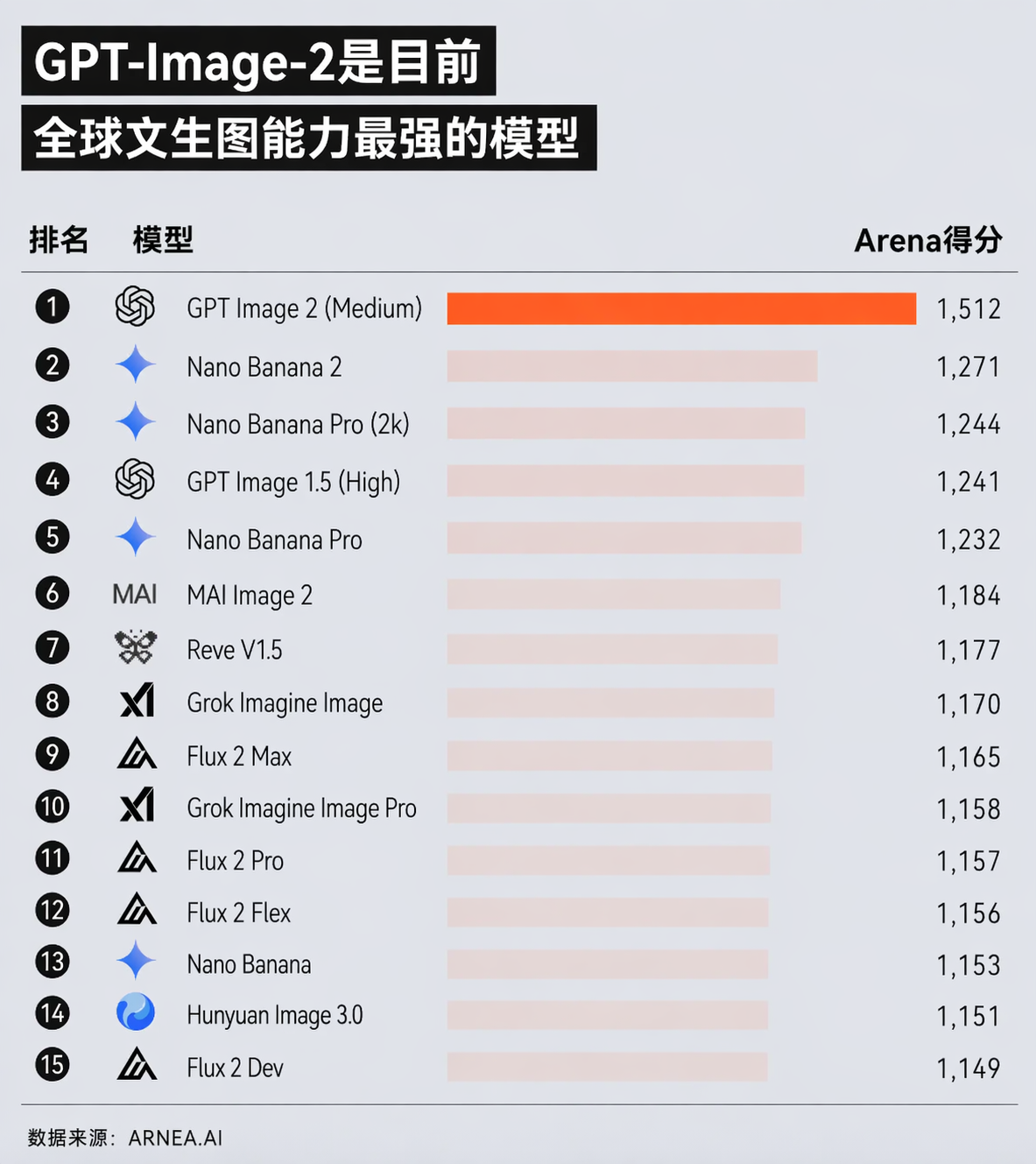
GPT-Image-2最新排名
视频教程
B站
YouTube
项目简介
ChatGPT2API项目:
ChatGPT2API 主要是对 ChatGPT 官网相关能力进行逆向整理与封装,提供面向 ChatGPT 图片生成、图片编辑、多图组图编辑场景的 OpenAI 兼容图片 API / 代理,并集成在线画图、号池管理、多种账号导入方式与 Docker 自托管部署能力。
风险提示:
因为这个项目是反代chatgpt官网的,故可能有一定的封号风险,建议使用小号来使用。
有关截图
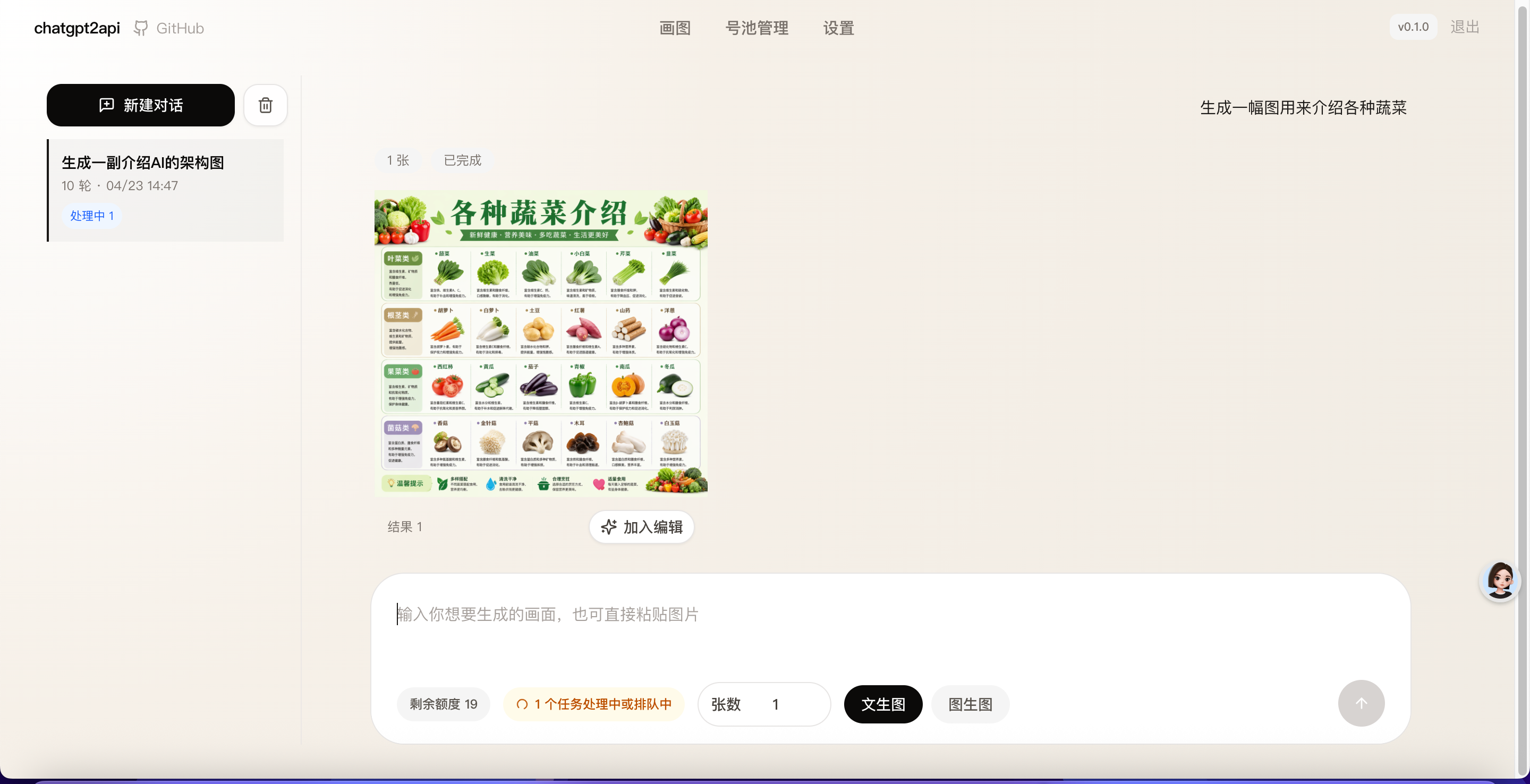
主界面
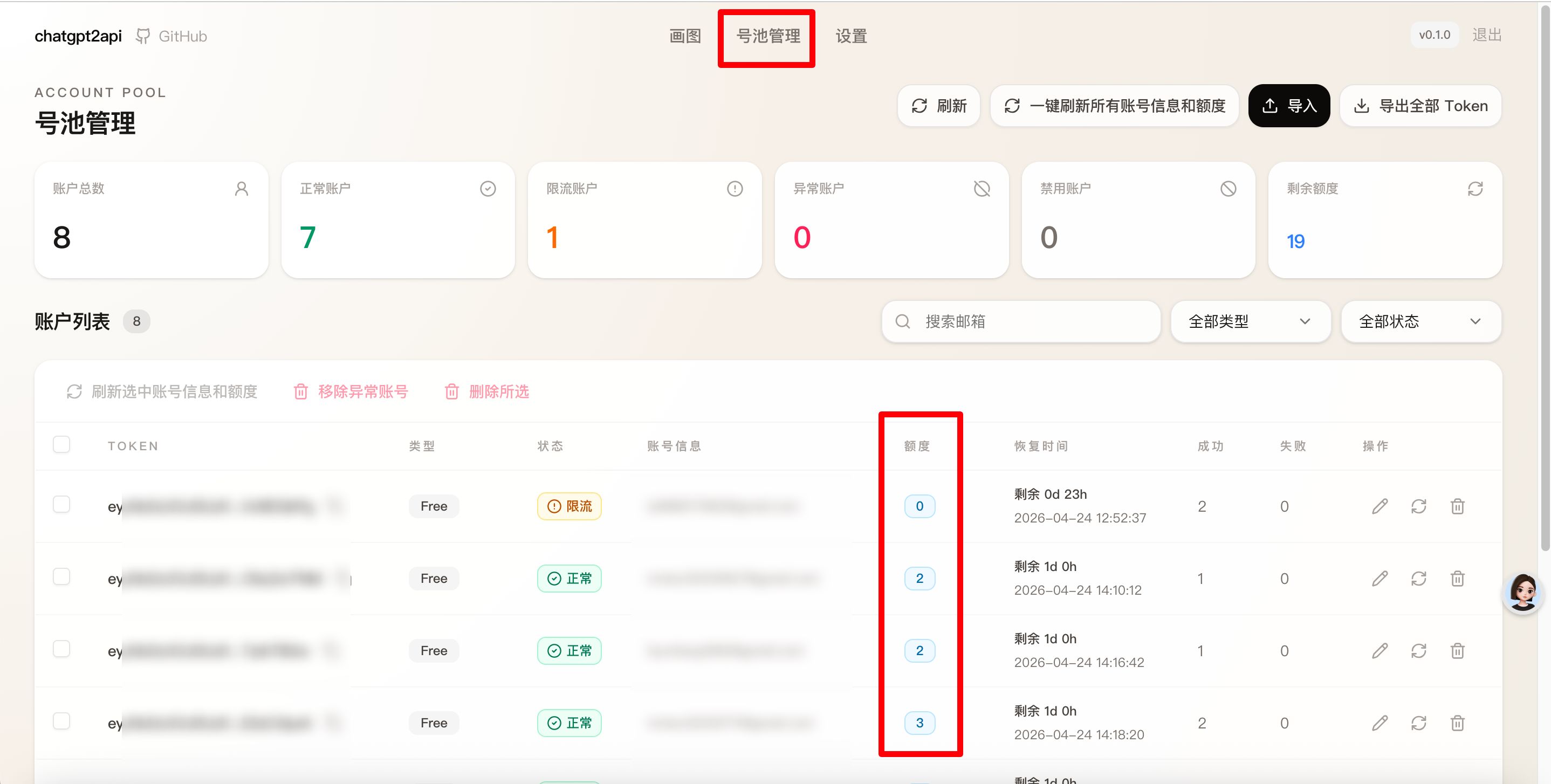
号池管理
GPT-Image-2使用示例
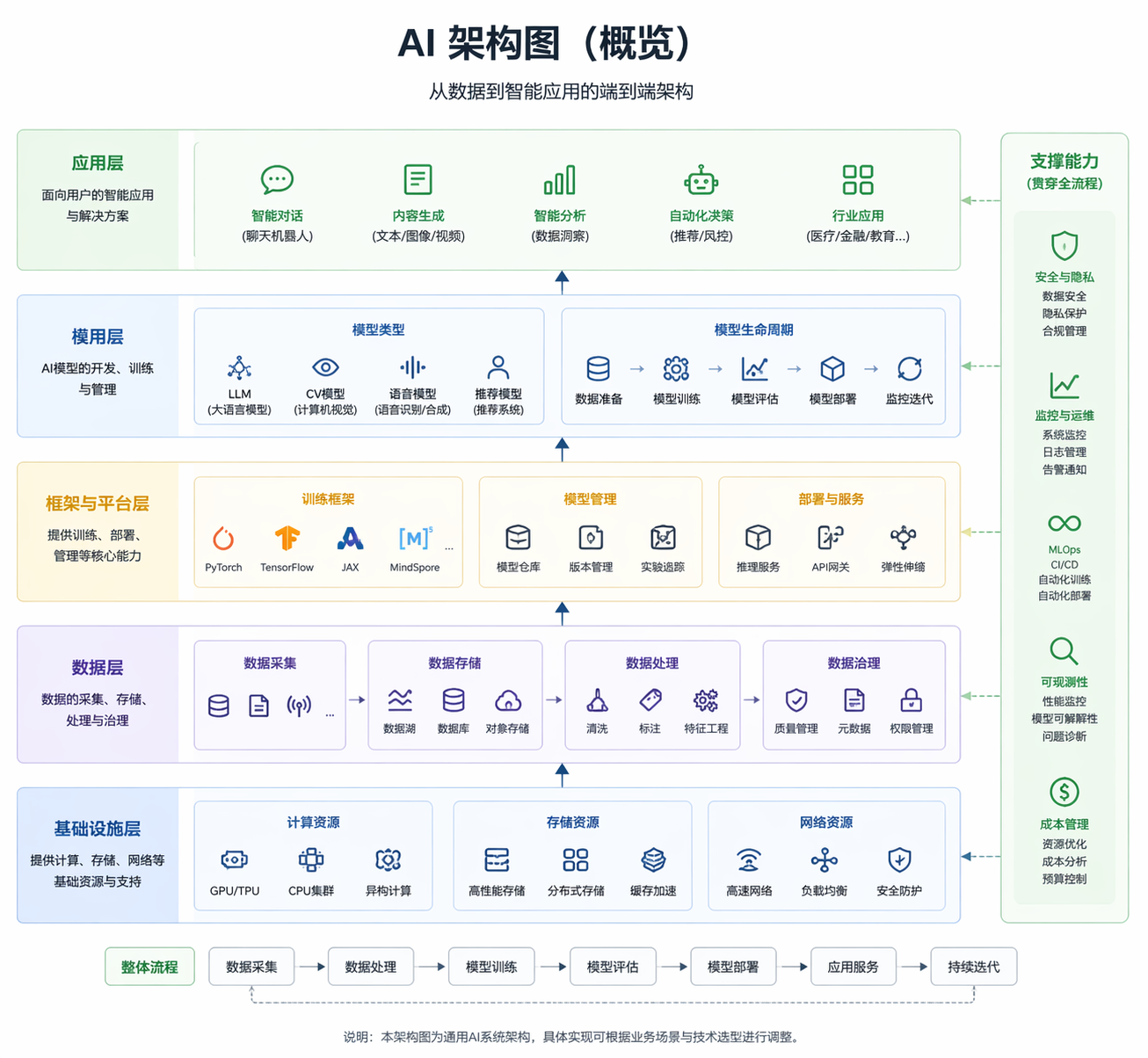
提示词1:
生成一副介绍AI的架构图
提示词2:
画一幅关于docker的示意图
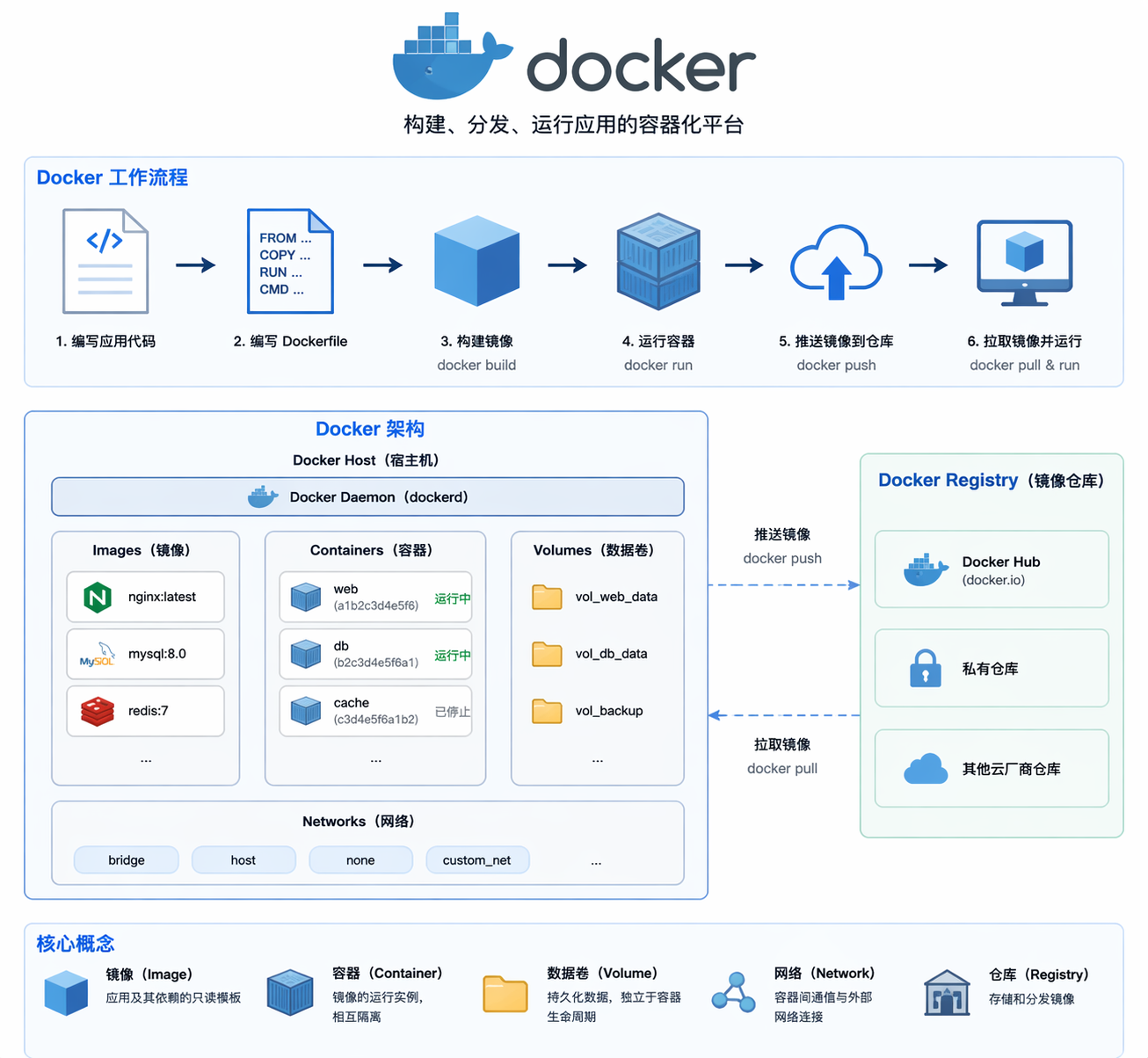
提示词3:
生成一副抖音直播的画面
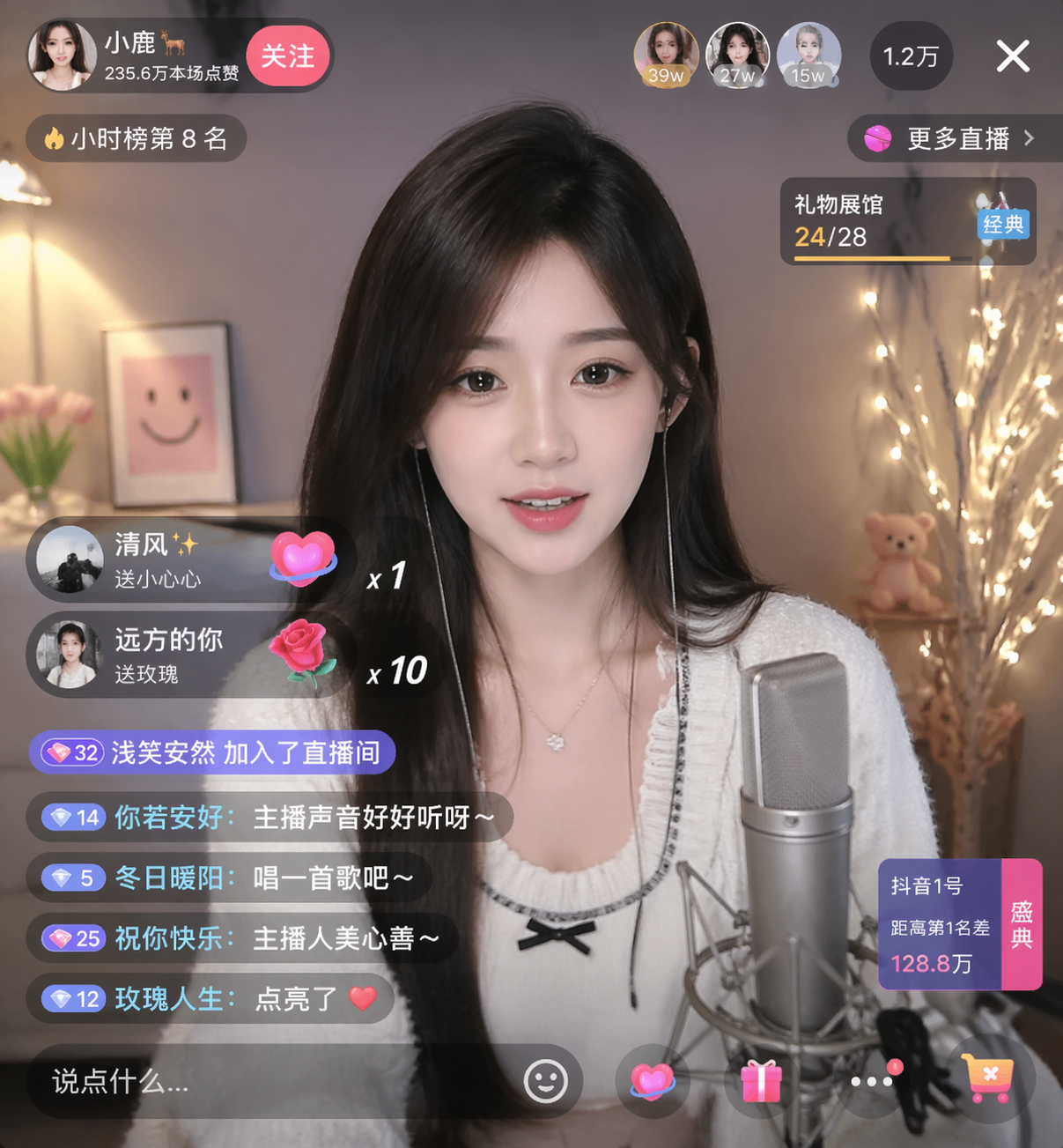
提示词4:
生成一幅图用来介绍各种蔬菜
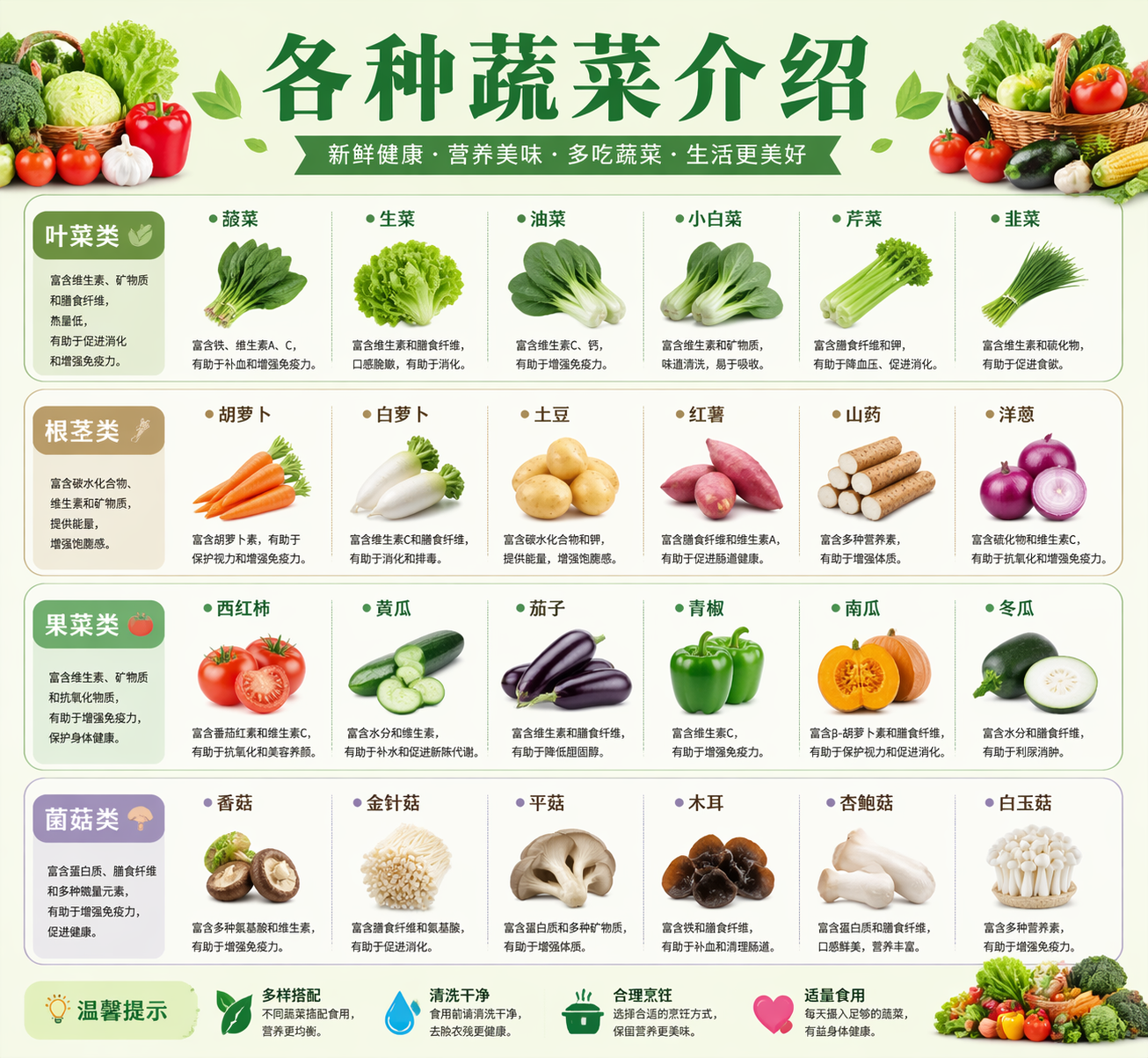
提示词5:
生成一幅图用来介绍各种水果
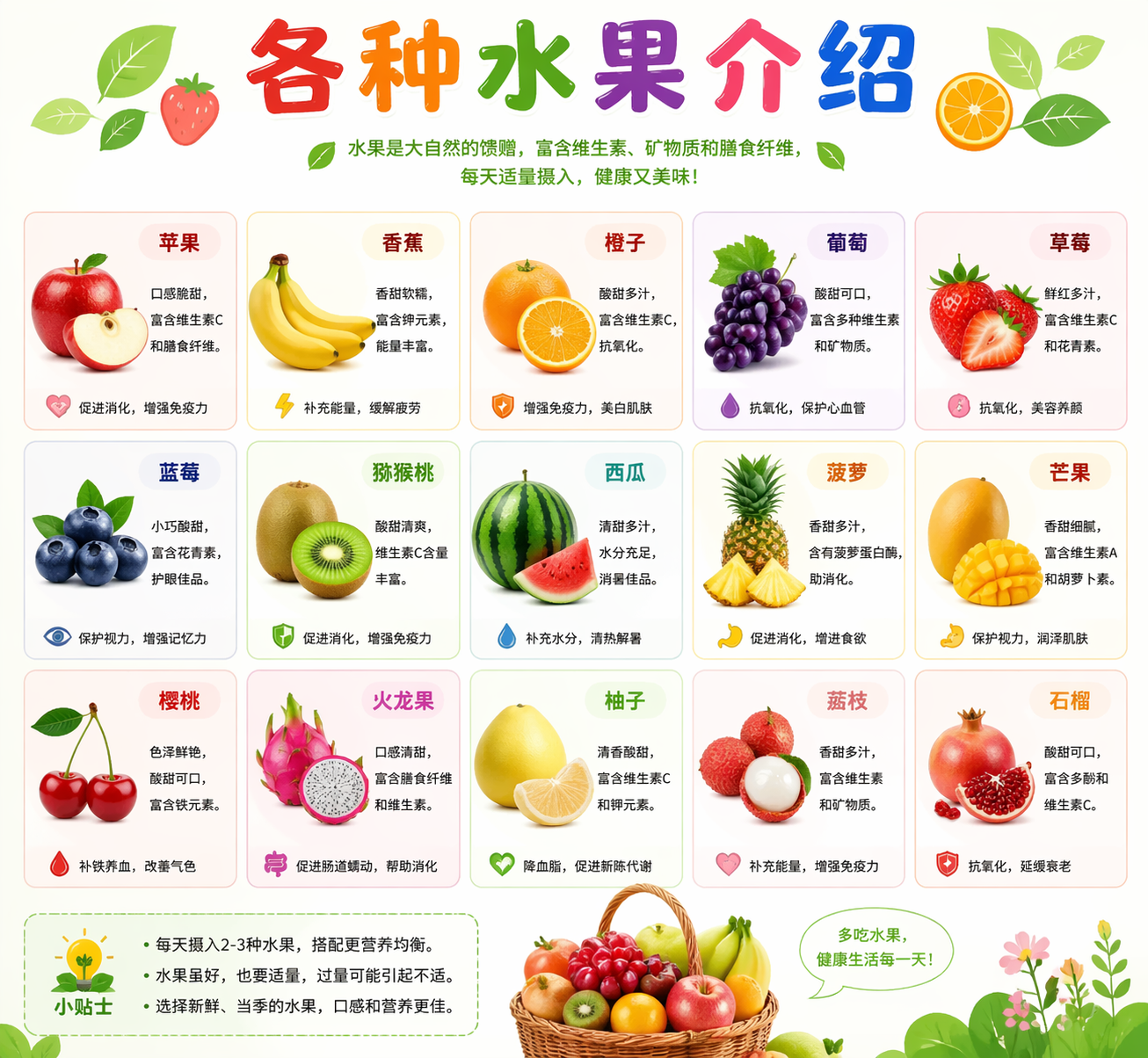
提示词6:
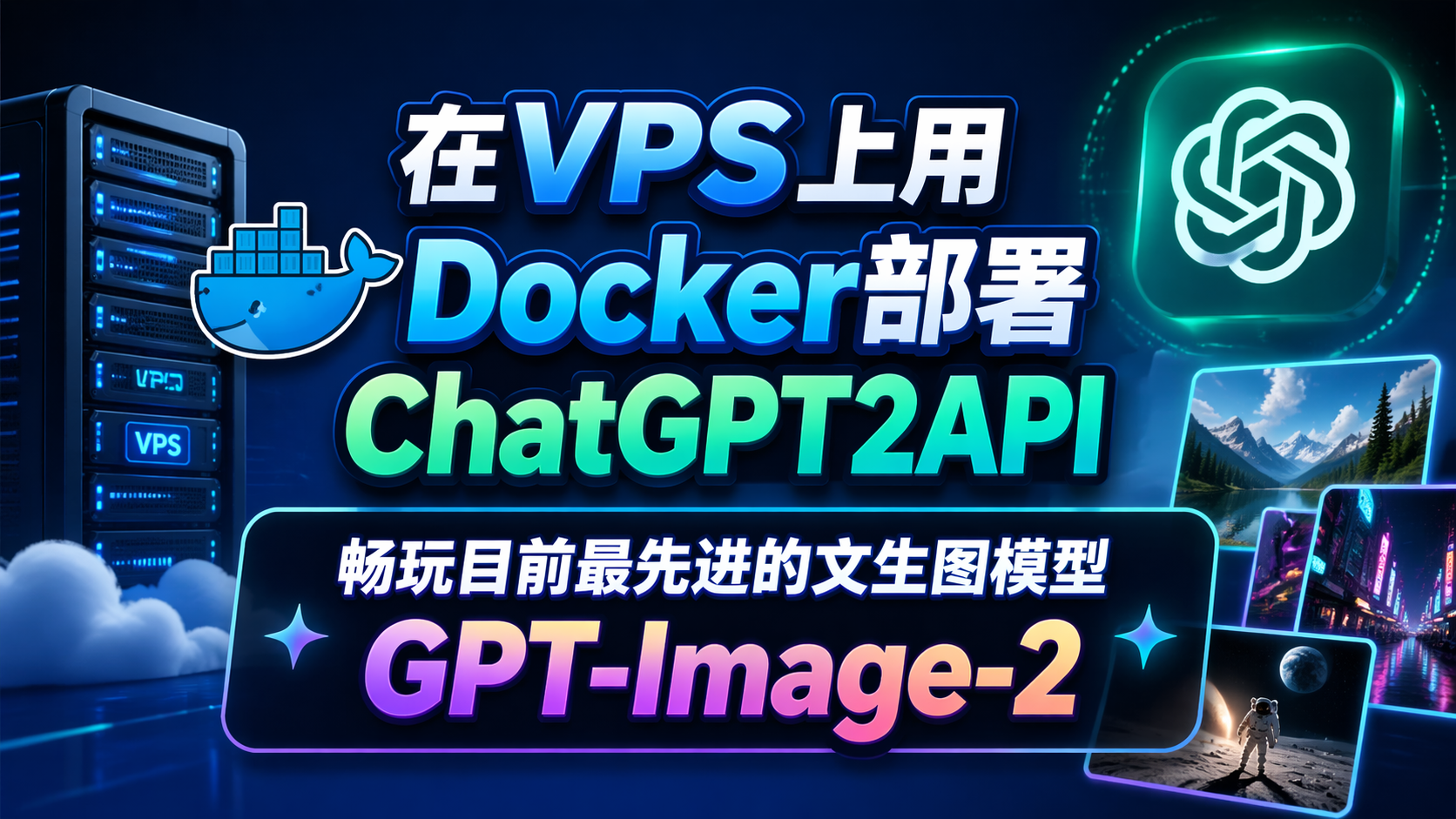
帮我生成视频封面内容是:《在VPS上用Docker部署ChatGPT2API-畅玩目前最先进的文生图模型GPT-Image-2》 要求文字居中,显示比例是16:9
提示词7:
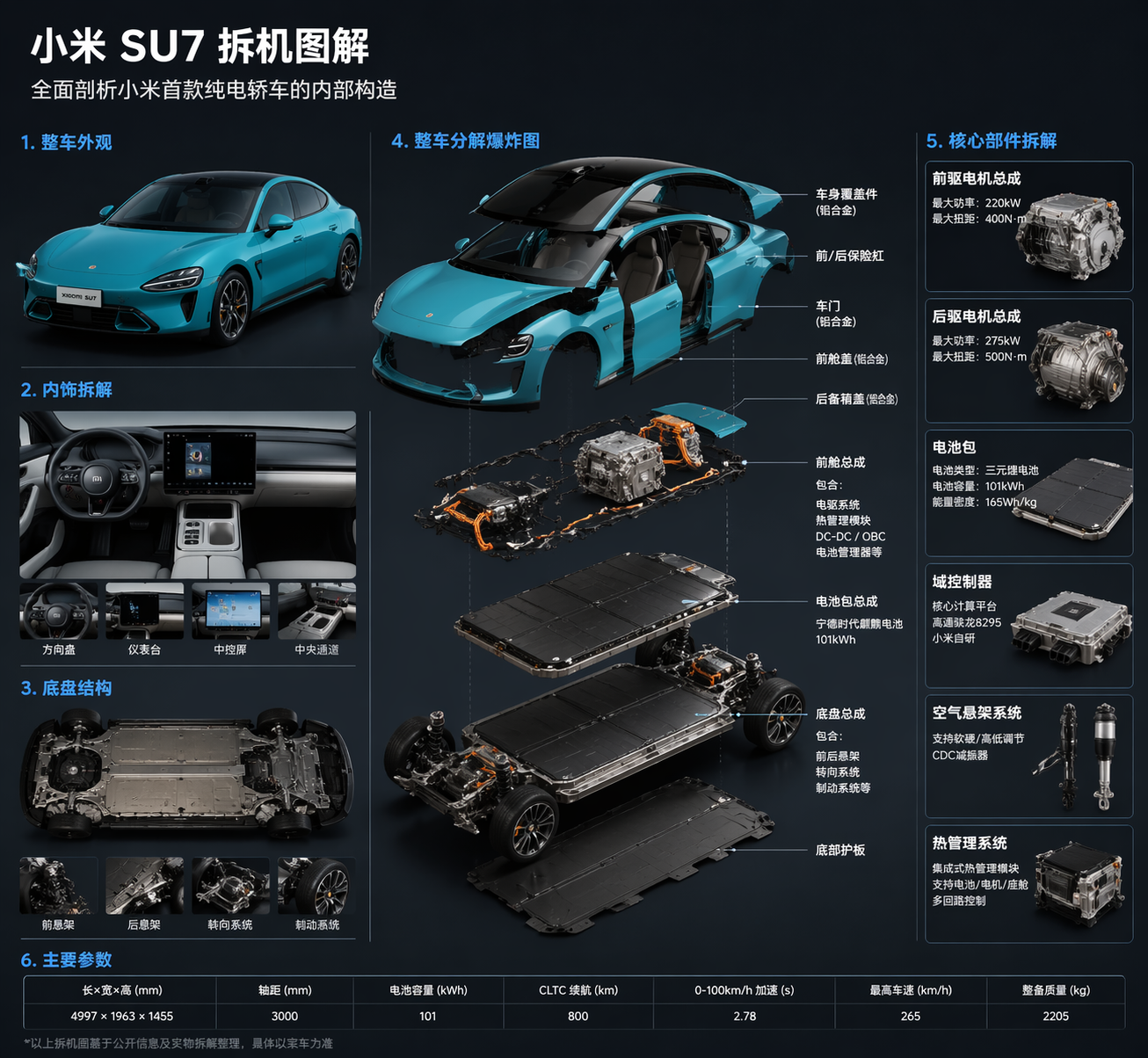
生成小米su7汽车的拆机图
提示词8:
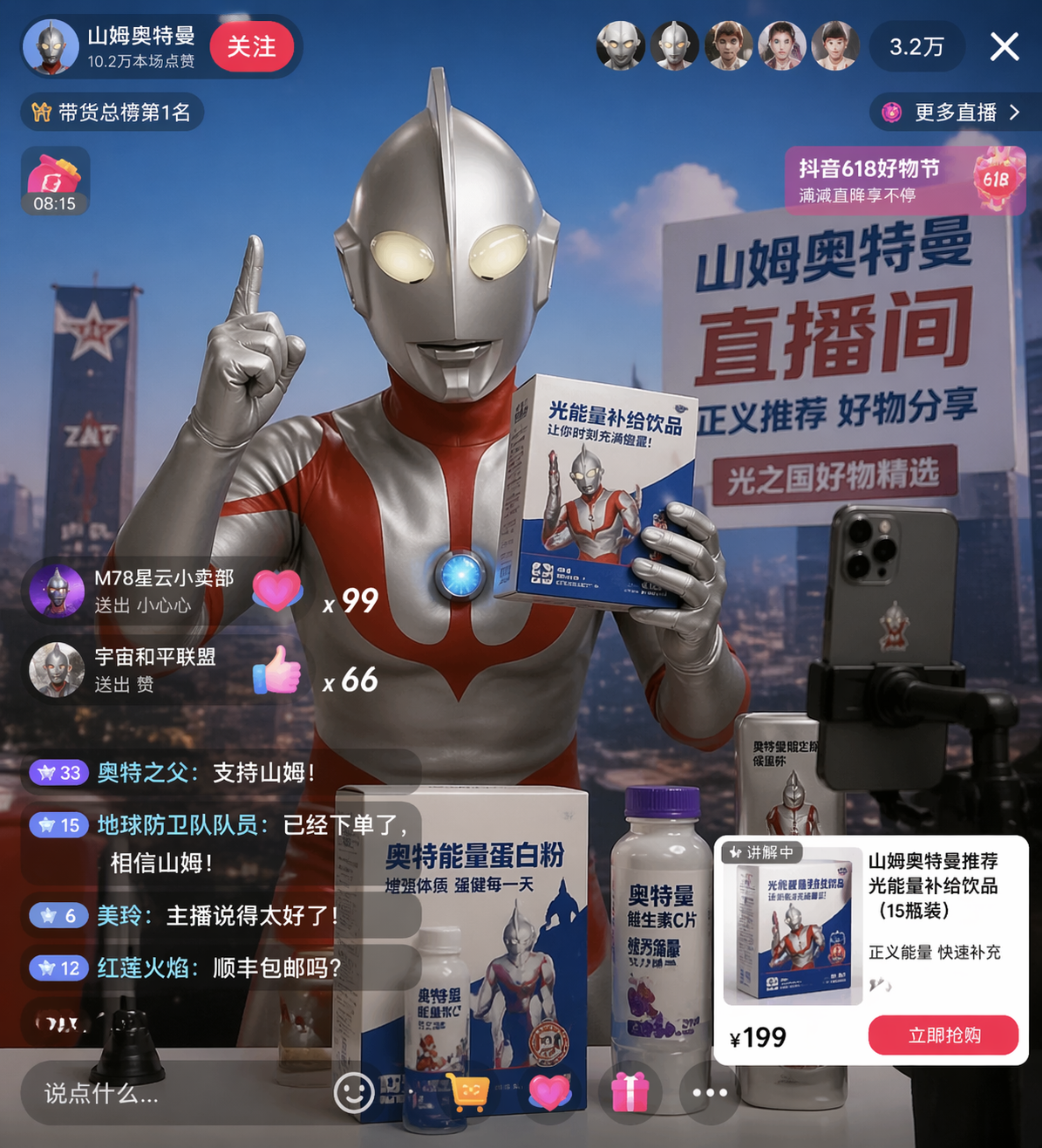
生成山姆奥特曼在抖音直播卖货的场景
部署方法
使用Docker安装
本教程主要演示使用docker的方式安装部署,简单便捷
准备条件
1)一台服务器
我们使用莱卡云服务器来演示,我们选择美国VPS主要是网络原因,
注意vps的地区选择需要是ChatGPT 支持的国家和地区
具体详见chatgpt官网介绍
需要vps的可以看以下信息,配置可以参考以下资源占用情况
莱卡云
本期docker容器占用资源情况如下仅供参考,内存占用大约90M

2)本教程使用到的项目
本教程使用的官方github地址
ChatGPT2API项目
https://github.com/basketikun/chatgpt2api
目前有524 stars
CLIProxyAPI项目
主要是用到cpa的json认证文件导入功能
https://github.com/router-for-me/CLIProxyAPI
目前有28.1k stars
3)域名
尽量绑定,不然不安全
一、Docker环境部署
在vps安装docker和docker-compose
Docker官方安装文档(英文)
https://duan.yyzq.eu.org/docker-001
Docker-Compose官方安装文档(英文)
https://duan.yyzq.eu.org/docker-002
Centos安装Docker和Docker-compose(中文)
https://duan.yyzq.eu.org//03
Ubuntu安装Docker和Docker-compose(中文)
https://duan.yyzq.eu.org//04
推荐直接用一键脚本
docker安装脚本
bash <(curl -sSL https://cdn.jsdelivr.net/gh/SuperManito/LinuxMirrors@main/DockerInstallation.sh)
执行以下命令查看docker版本
docker --version
Docker version 29.1.3, build f52814d
docker-compose安装脚本
curl -L "https://github.com/docker/compose/releases/latest/download/docker-compose-$(uname -s)-$(uname -m)" -o /usr/local/bin/docker-compose && chmod +x /usr/local/bin/docker-compose
执行以下命令查看docker-compose版本
docker-compose --version
Docker Compose version v5.0.1
二、部署命令
登录服务器使用root账户执行以下步骤
docker-compose命令
创建一个目录,并进入此目录
mkdir chatgpt2api; cd chatgpt2api
vim config.json
{
  "auth-key": "chatgpt2api",
  "refresh_account_interval_minute": 60,
  "proxy": "",
  "base_url": ""
}
注意这里的auth-key就是网页版UI界面的密码默认:chatgpt2api
然后再新建docker-compose.yml
vim docker-compose.yml
services:
  app:
    image: ghcr.io/basketikun/chatgpt2api:latest
    container_name: chatgpt2api
    restart: always
    ports:
      - "3000:80"   # 3000可以自定义修改
    volumes:
      - ./data:/app/data
      - ./config.json:/app/config.json:ro
三、执行容器运行命令
docker-compose up -d #运行容器
docker-compose ps #查看是否启动成功
正常启动如下所示
docker-compose ps
NAME          IMAGE                                   COMMAND                  SERVICE   CREATED             STATUS             PORTS
chatgpt2api   ghcr.io/basketikun/chatgpt2api:latest   "uv run uvicorn main…"   app       About an hour ago   Up About an hour   0.0.0.0:3000->80/tcp, :::3000->80/tcp
四、web界面
打开web页面使用
成功以后需要打开自己相应的端口3000)防火墙就可以web端访问了
主界面
http://ip:3000
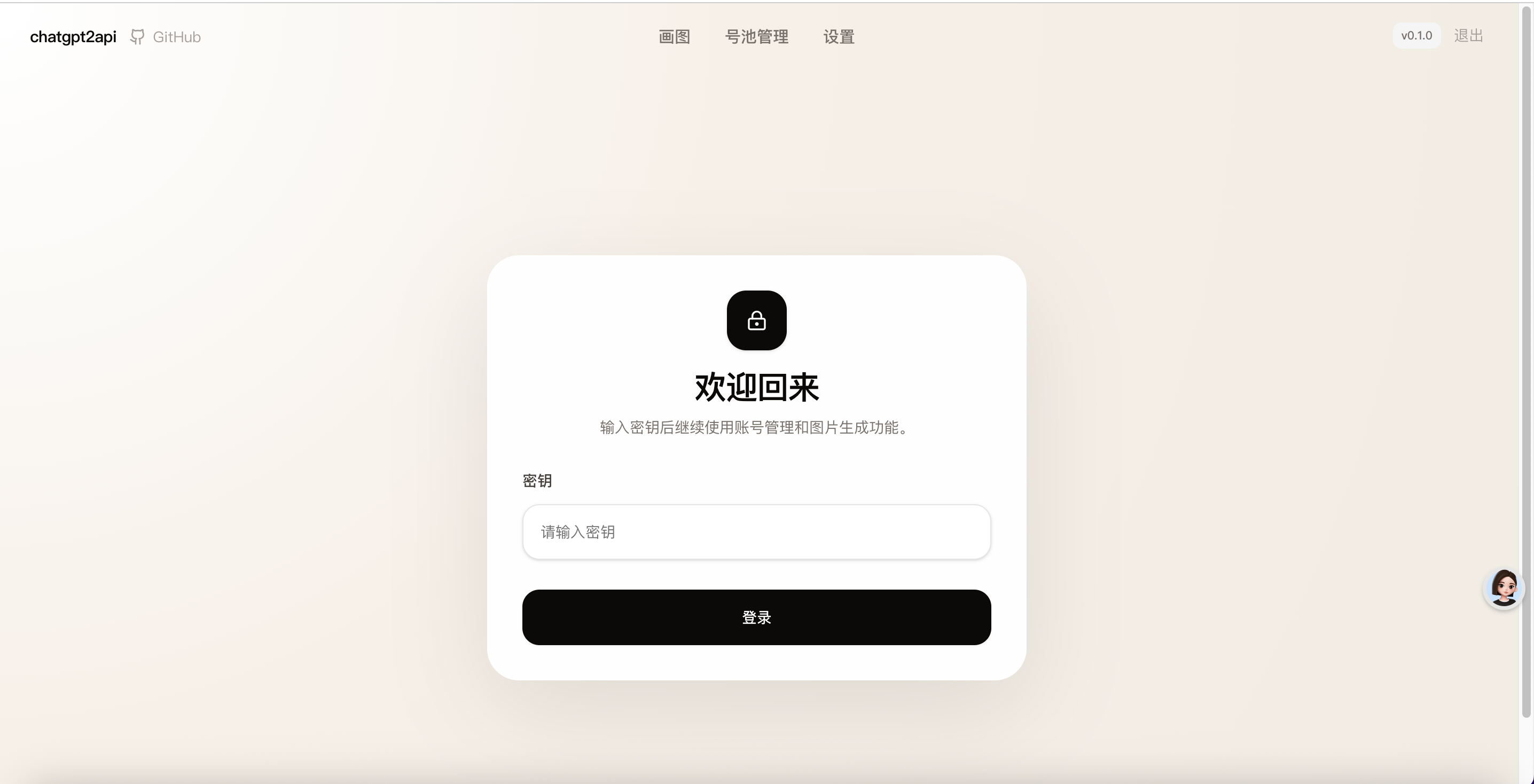
进入界面之后输入自己配置的auth-key秘钥就可以登录了
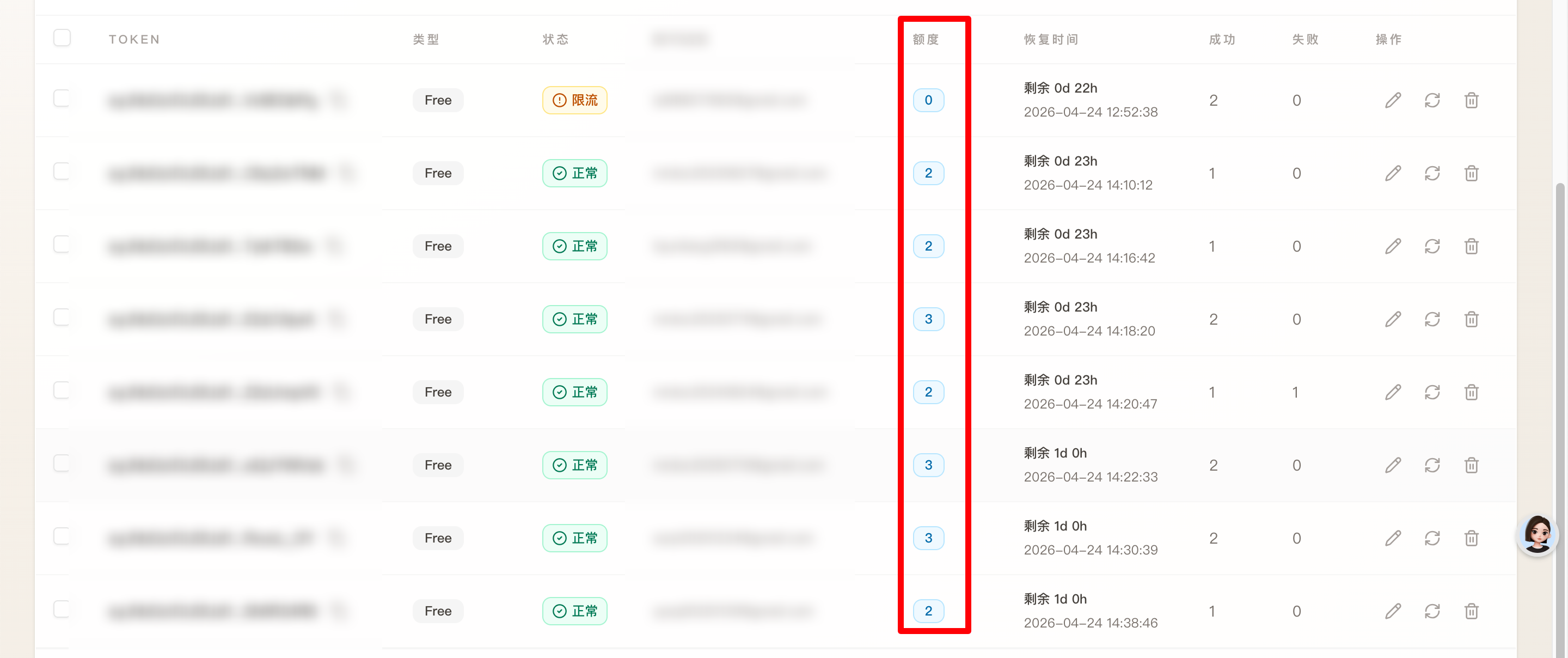
号池管理可以导入chatgpt的账号可以利用cpa来辅助导入账号
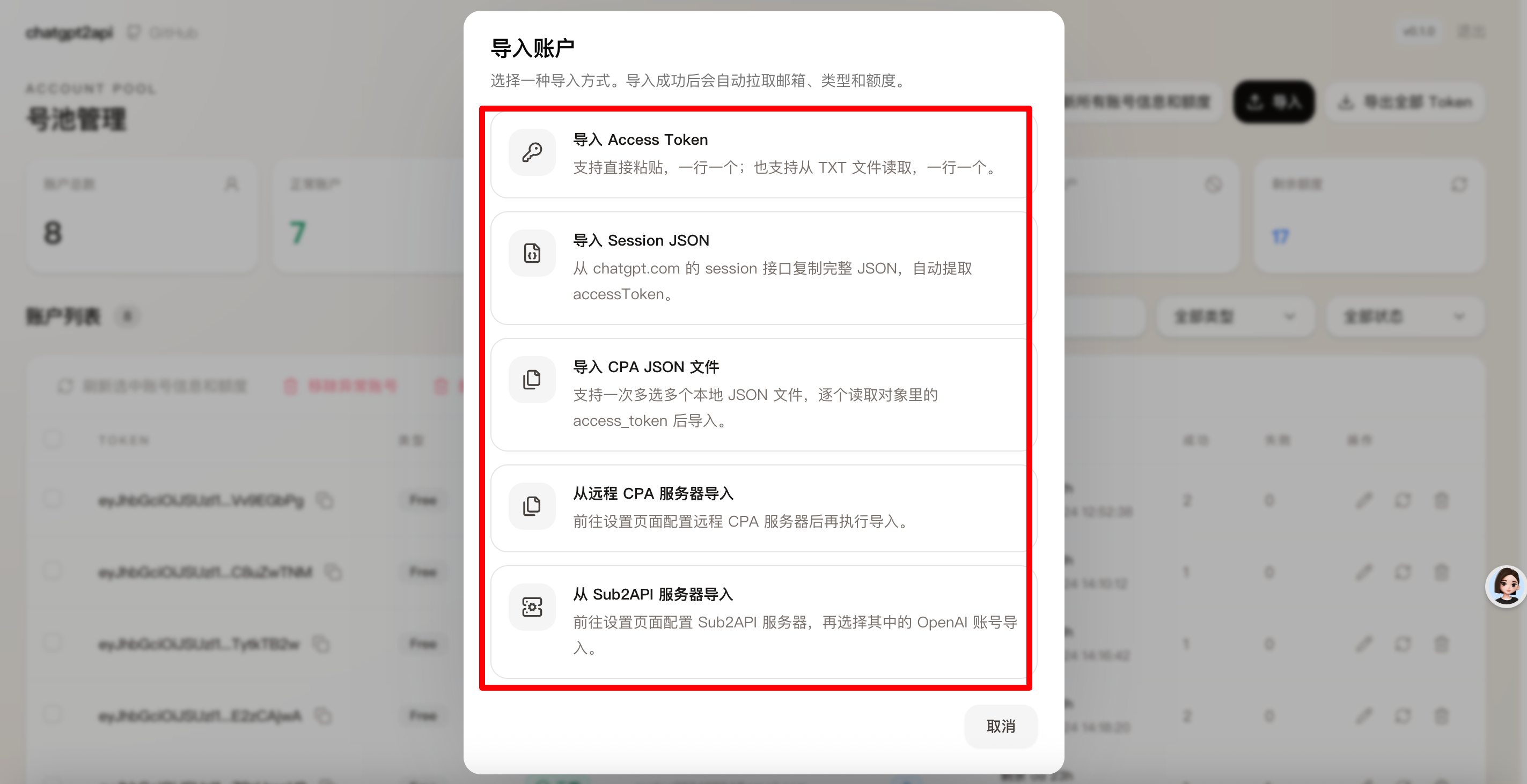
成功之后这里会显示可用的额度的
绑定域名(可选)
VPS上的建议绑定下域名,方便公网使用
绑定域名的教程参考以下内容
绑定域名视频教程
B站
YouTube
绑定域名可以参考
NginxProxyManager
https://duan.yyzq.eu.org//npm-ch
有任何问题可以直接留言或者问我
有任何问题可以直接留言或者问我
有任何问题可以直接留言或者问我
欢迎关注我们的微信公众号!


评论区