






前言
关于 OpenClaw 的部署,之前已经给大家分享过 Windows、macOS、Linux 平台的安装方法,以及在飞牛 NAS 上使用 Docker 部署的教程。不过,之前我们一直使用的是中文汉化版本。
那么,有些朋友可能会担心:本地部署是否存在安全隐患?官方原版又有哪些最新特性?
如果你也有这些疑问,或者想体验官方最新版本,本期视频就将手把手教你如何在VPS云端部署OpenClaw官方原版。
值得一提的是,我们将部署在香港的 VPS 上,相比本地部署,在信息获取方面会更加方便,同时,也可以通过本地隧道打开OpenClaw Control UI网关页面,管理起来也非常方便。
OpenClaw特点
| 特性 | 说明 | 核心优势 |
|---|---|---|
| 🖥️ 本地运行 | 支持 Mac / Windows / Linux,在你的电脑上运行 | 数据不出本地,隐私优先 |
| 💬 聊天应用支持 | 可接入 WhatsApp、Telegram、Discord、Slack、Signal、iMessage等 | 无缝融入日常工作与沟通 |
| 🧠 持久记忆 | 记住用户偏好、历史上下文和使用习惯 | 越用越懂你,专属 AI 助手 |
| 🌐 浏览器控制 | 自动浏览网页、填写表单、抓取数据 | 可执行真实在线任务 |
| ⚡ 系统访问 | 读写文件、运行脚本、执行命令 | 真正具备“动手能力”的 AI |
| 🔌 插件系统 | 支持社区技能扩展与自定义开发 | 功能可扩展、可定制 |
准备条件
1.OpenClaw官方
openclaw官网
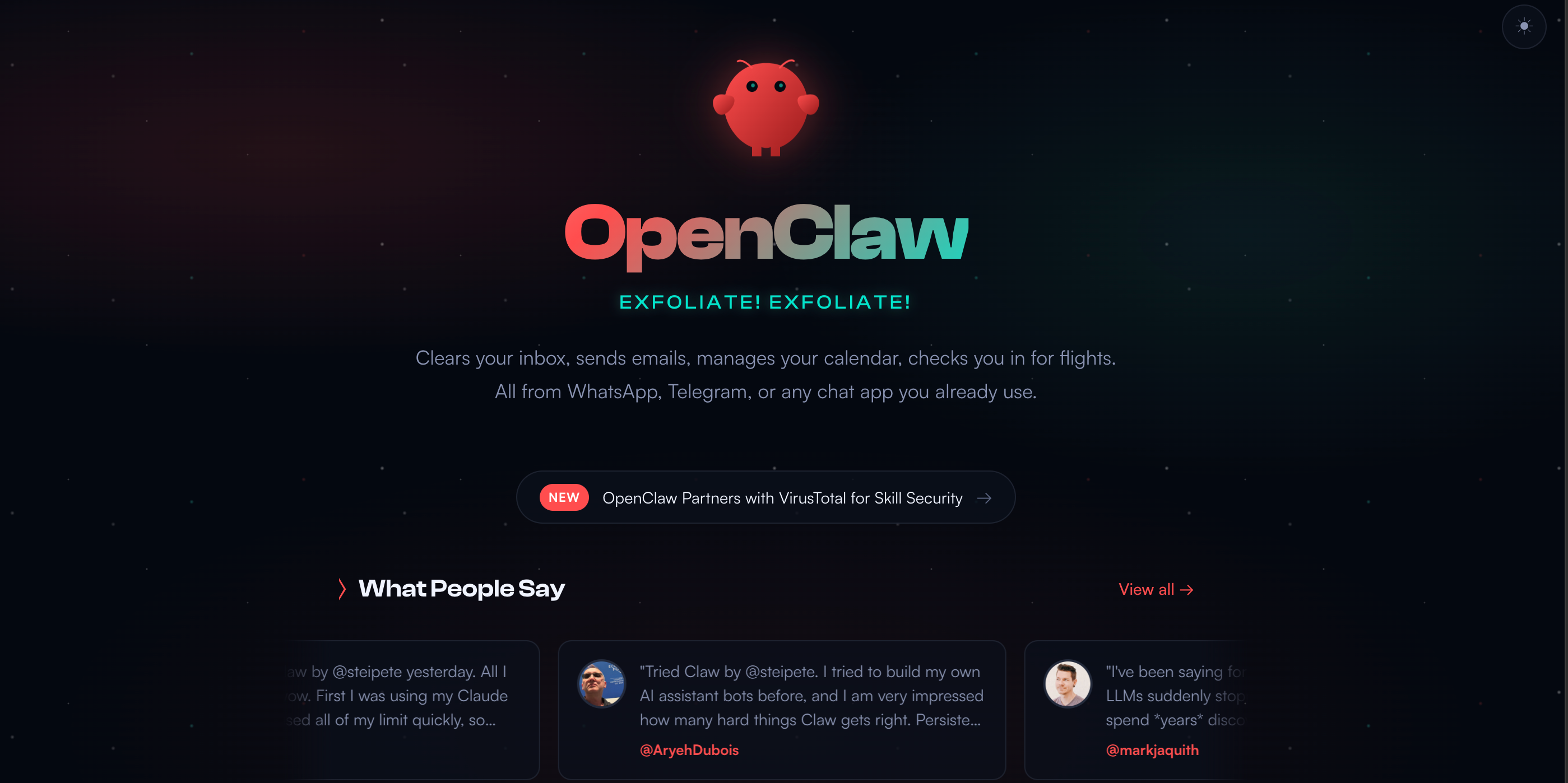
openclaw官方的github
安装skills请访问
clawhub官网
2.一台Linux服务器
我们主要演示在VPS上部署原版openclaw的过程
购买VPS可以访问
华纳云
我们可以选择香港地区(可以解决部分网站的访问问题 ),系统可以推荐使用Debian系统(其他系统也可以),
配置
建议最低2G内存,4核处理器,20G硬盘
3.自己准备大模型API
(本教程演示硅基流动免费的API方法作为体验使用
还有其他很多平台有免费的API可用)
比如智谱实名认证用户也有2000万tokens体验包
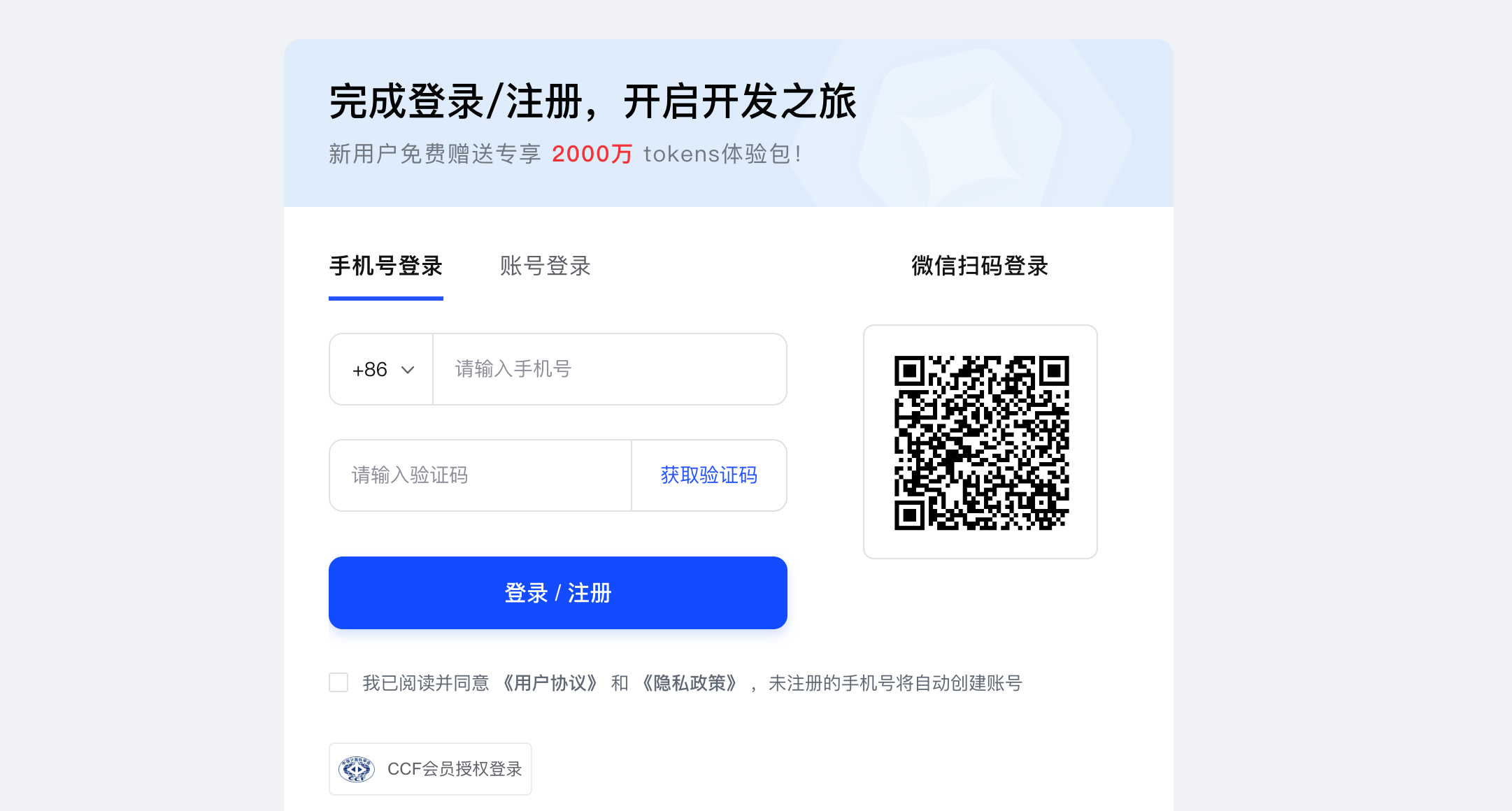
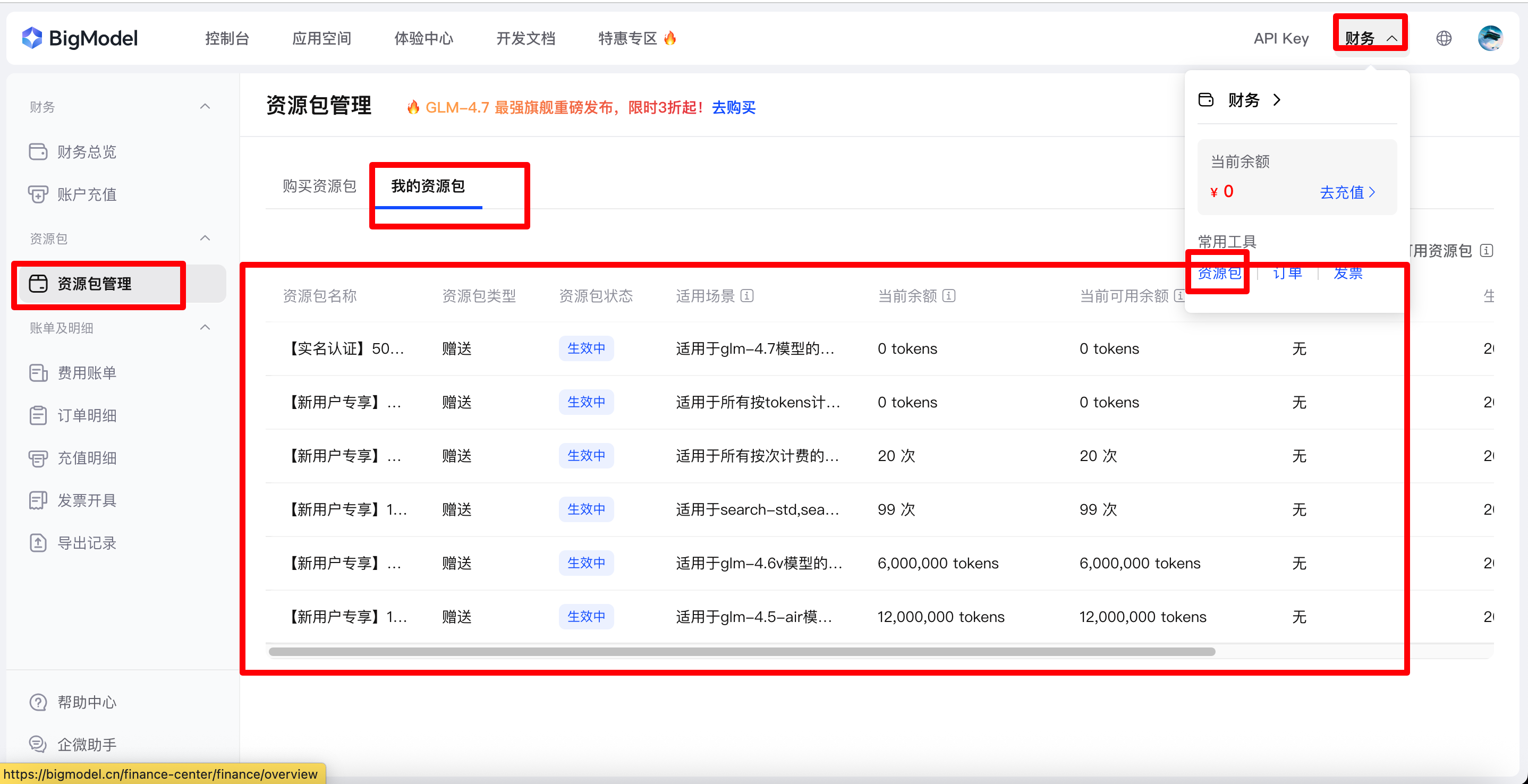
有兴趣的自取
4.SSH工具
关于SSH工具大家可以根据自己的习惯自定义选择,本期视频演示使用
FinalShell的隧道的方法,大家可以自行到官方下载
FinalShell-官方下载
或者
点击这个下载
一、获取免费的token
硅基流动对新用户有2000万的免费tokens
我们打开
硅基流动官网
注册好账号
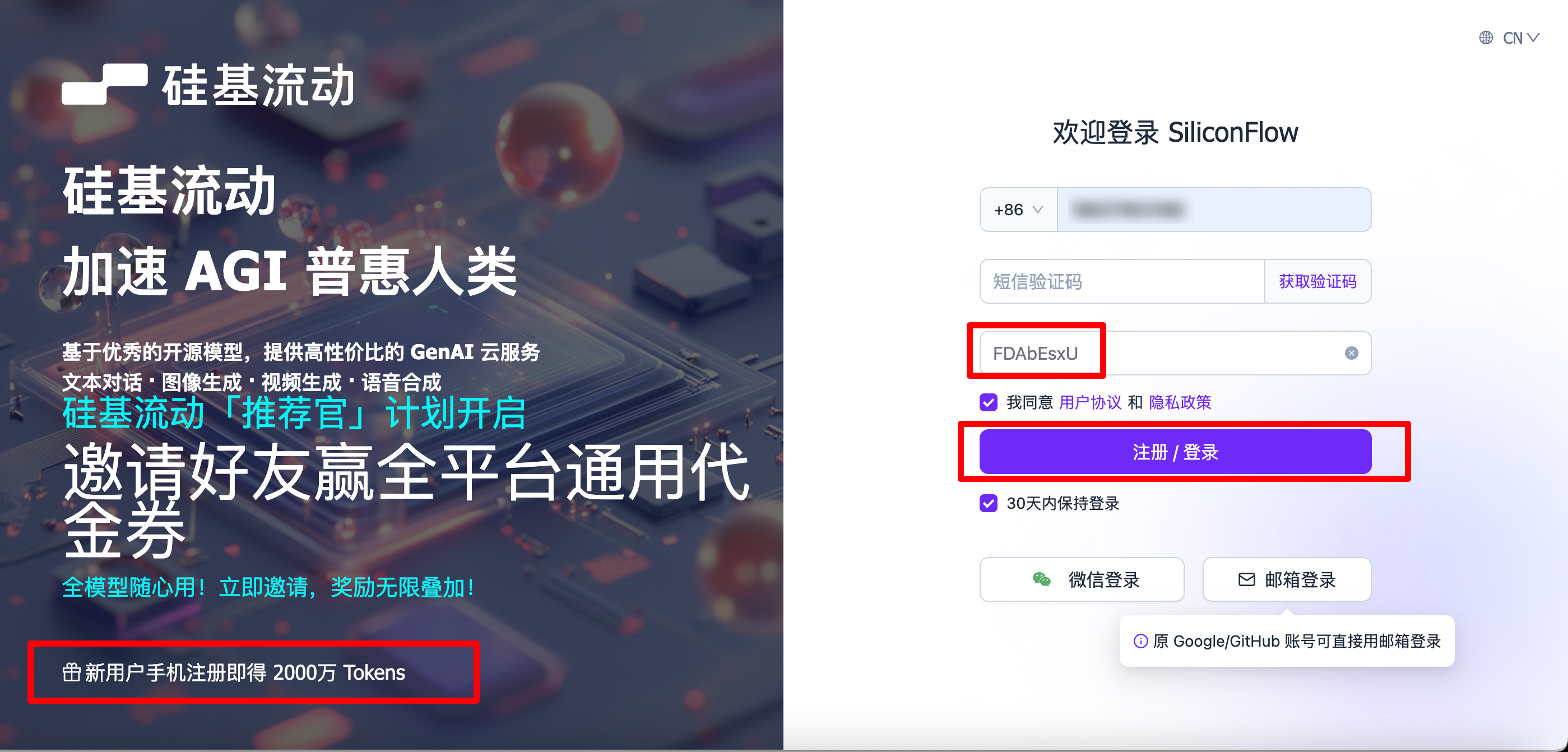
我的邀请码
FDAbEsxU
登录成功之后需要实名认证才能成功领取
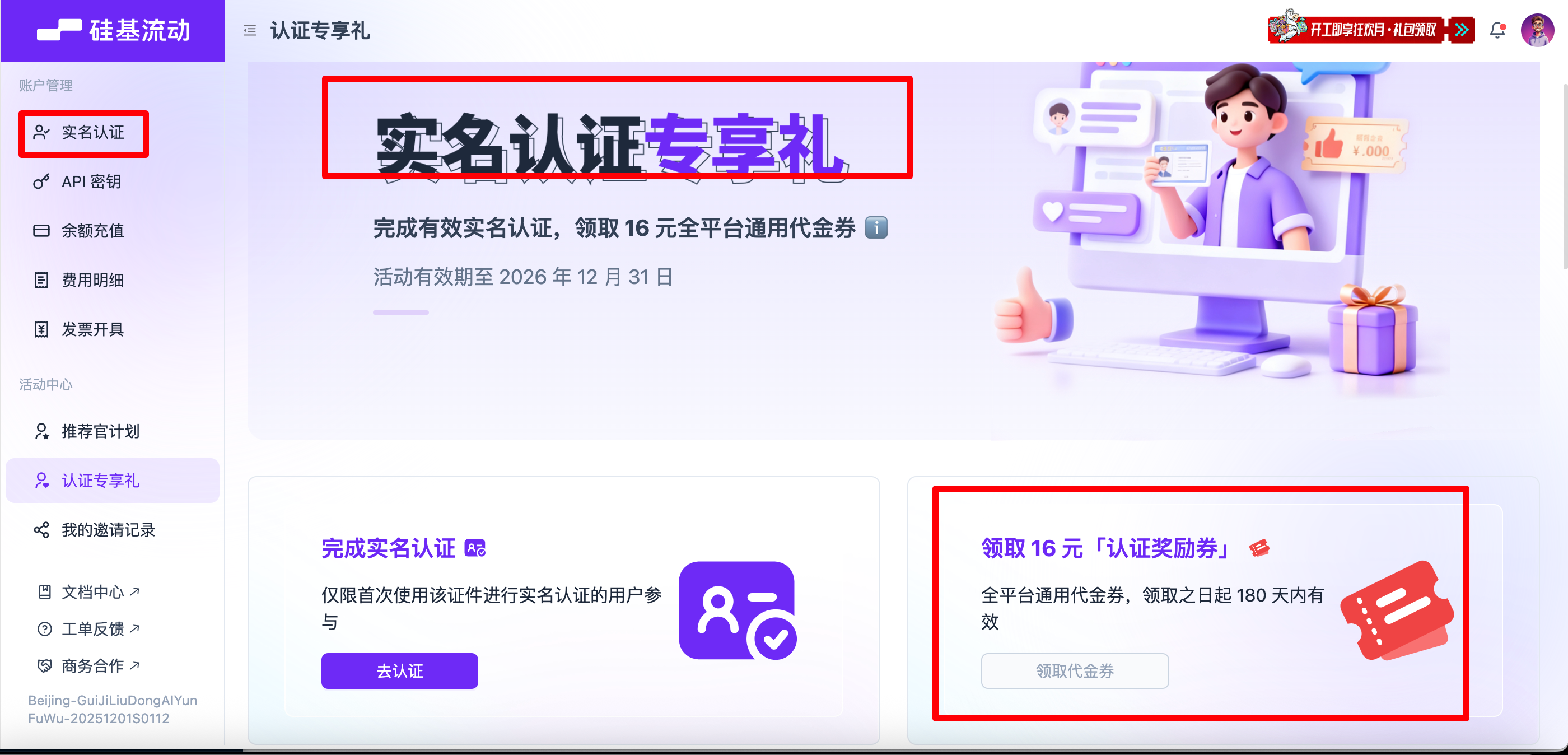
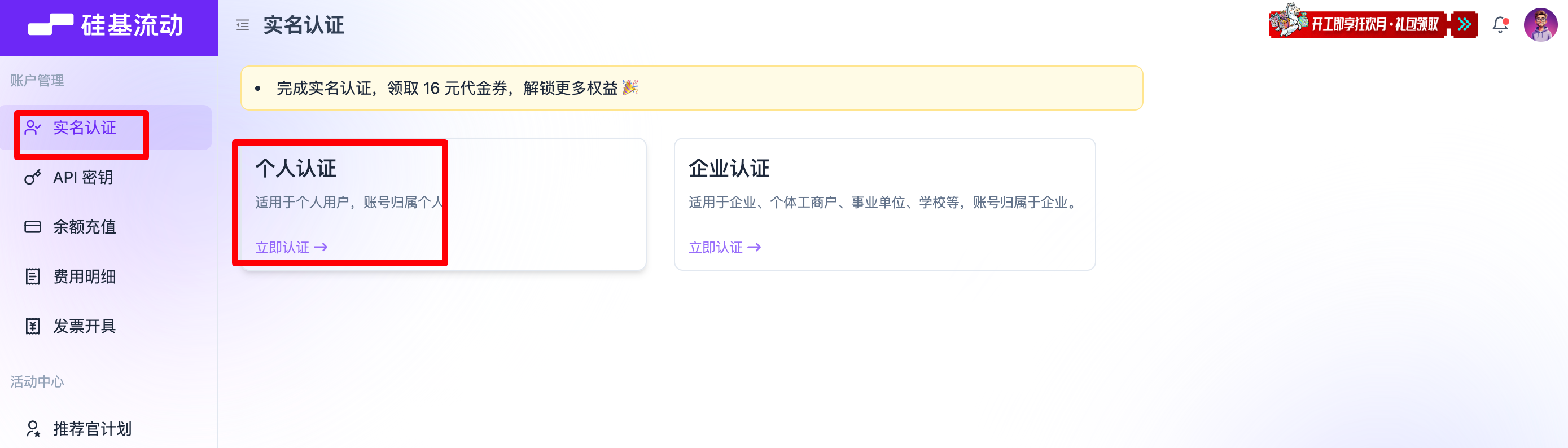
点击认证-使用支付宝扫码认证即可
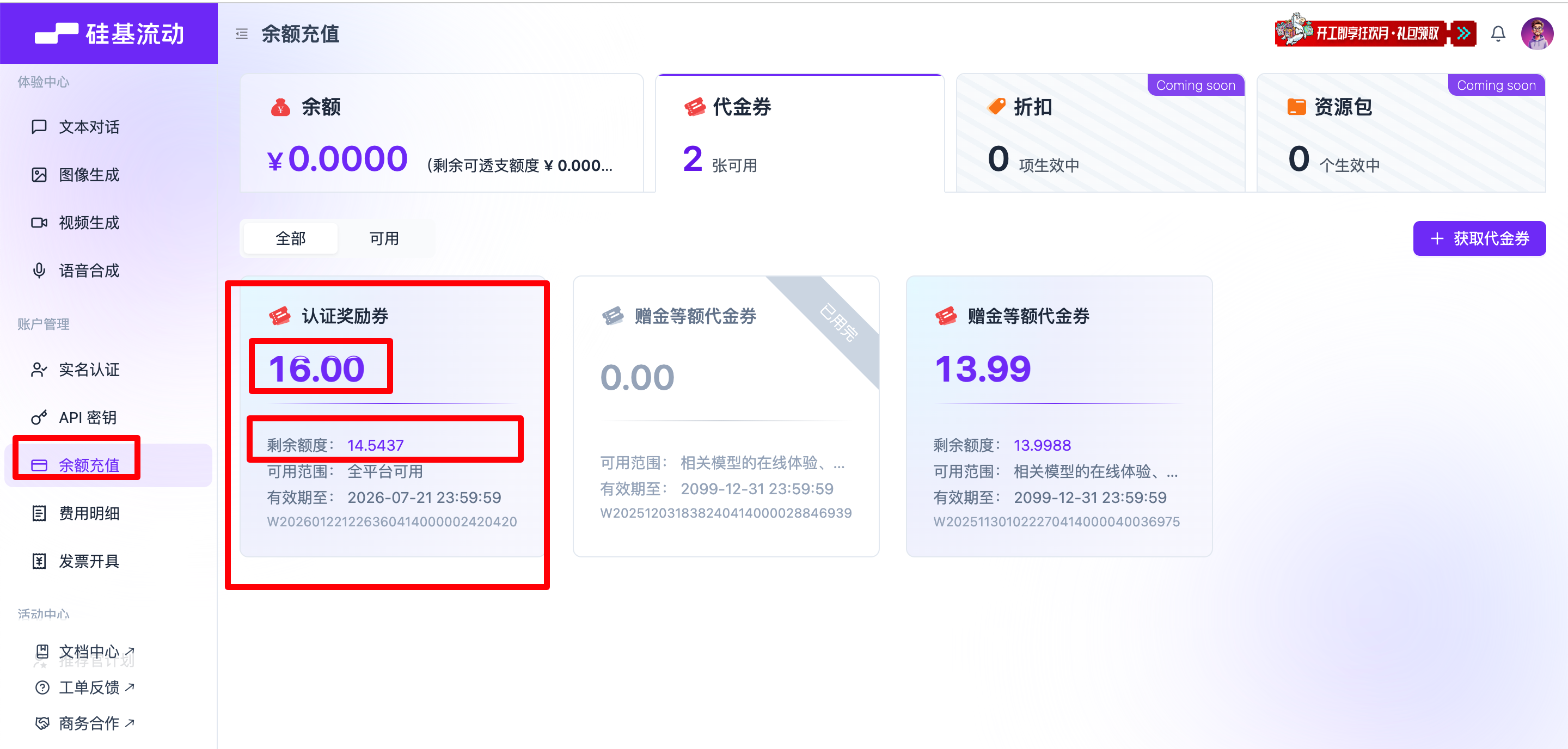
使用各种API默认直接扣抵用金
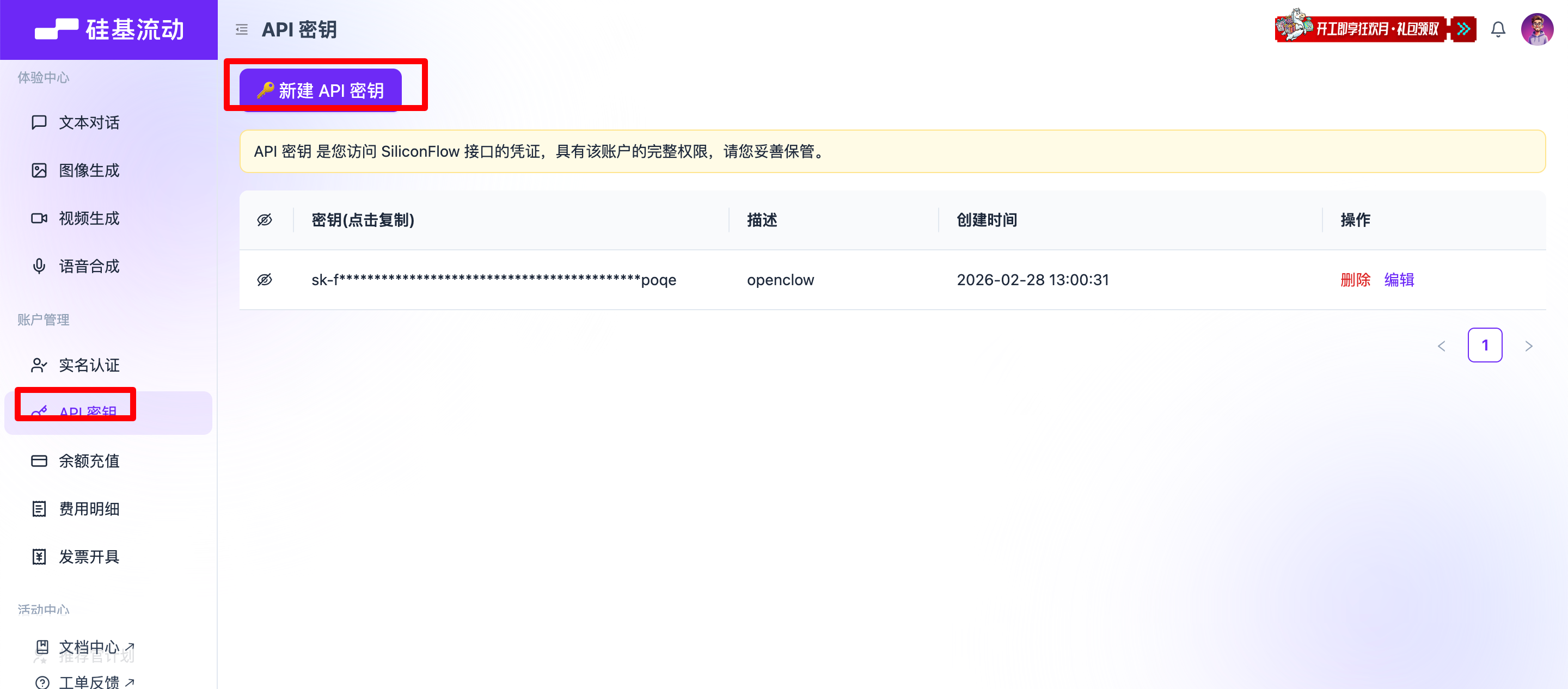
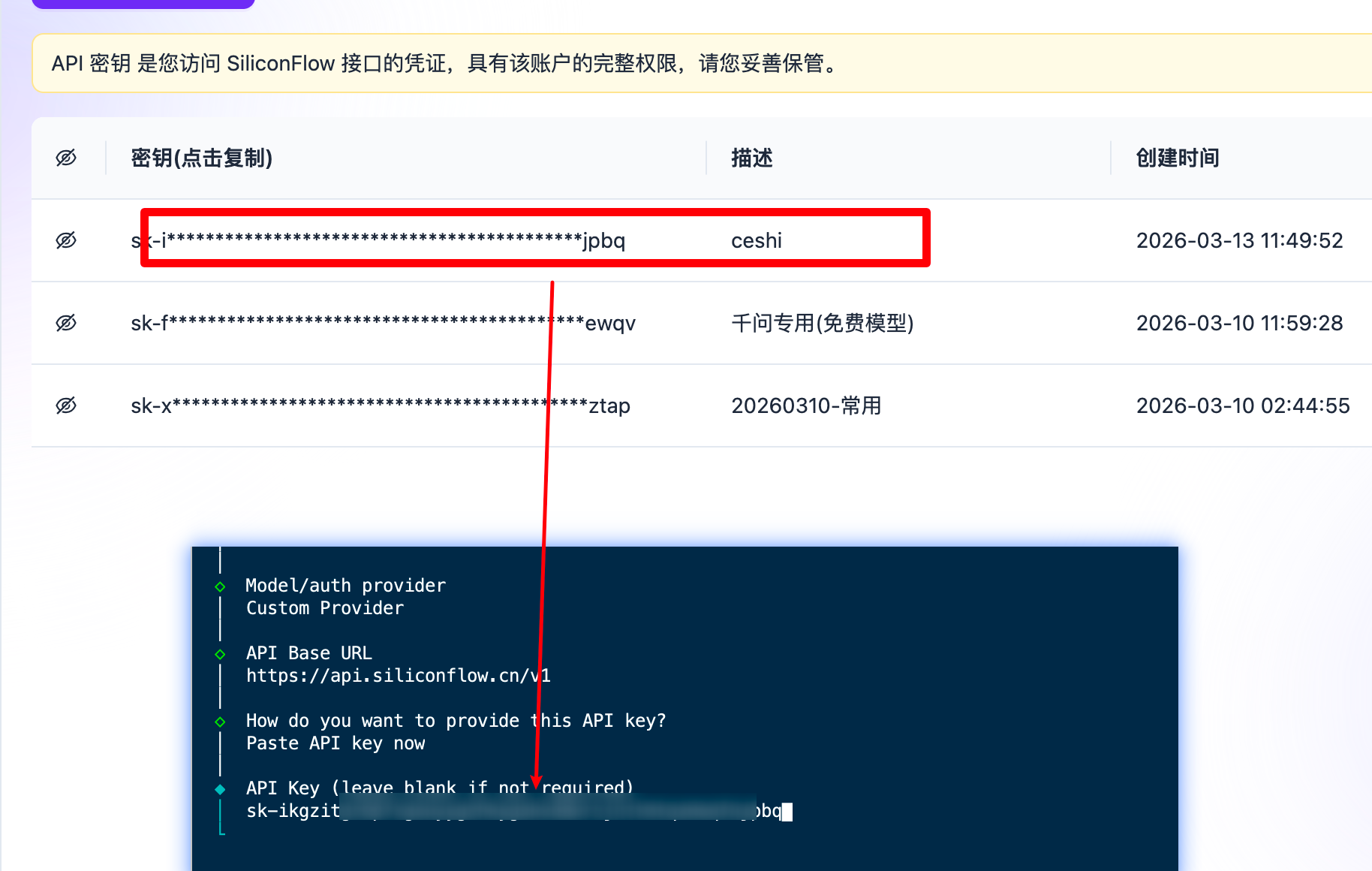
申请API秘钥-后面使用
有多种大模型API可选
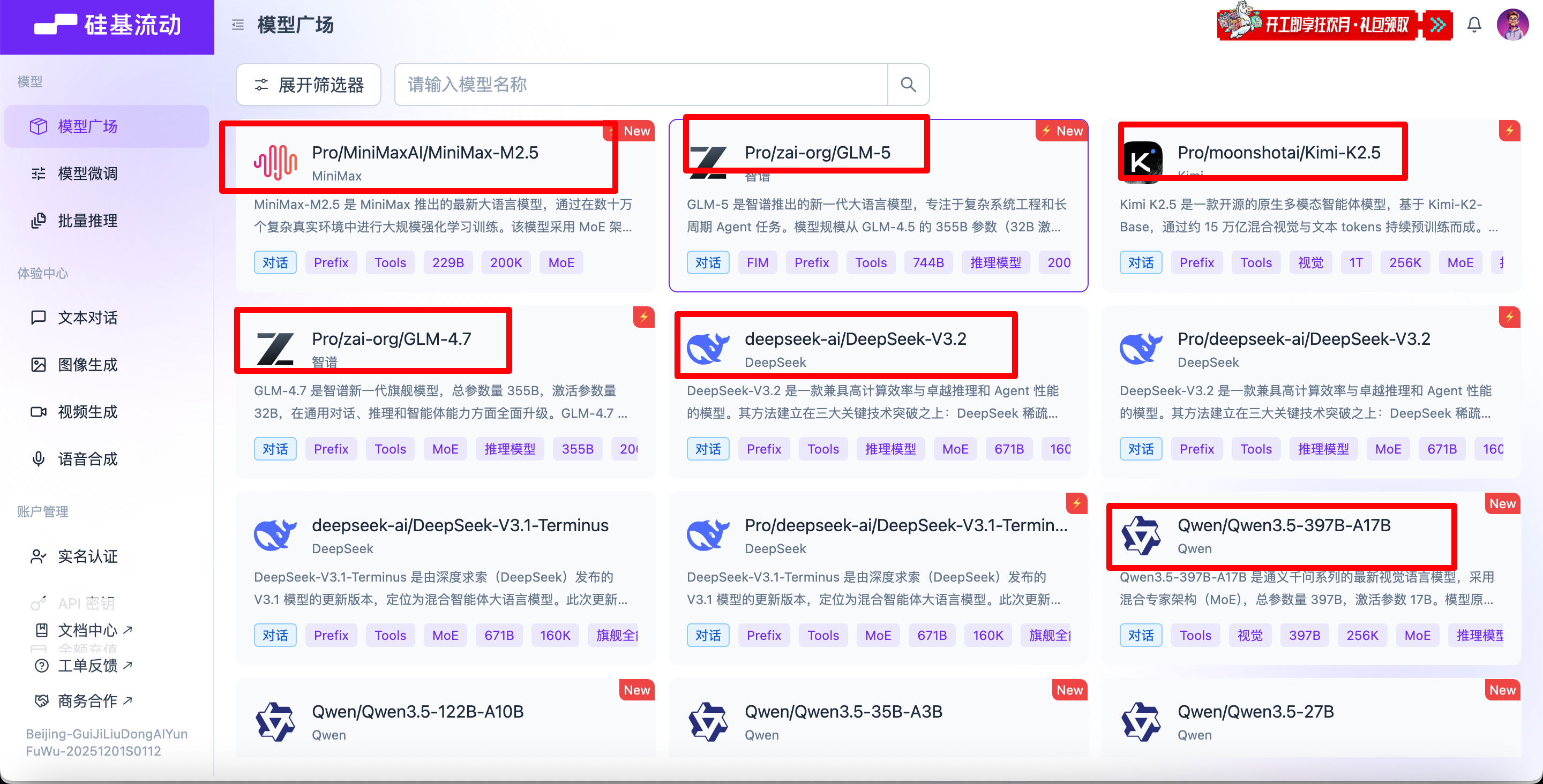
硅基流动的URL地址是这个,后面会用到
API Base URL
https://api.siliconflow.cn/v1
二、部署OpenClaw在Linux系统
2.1.环境要求: Node.js ≥ 22
我们打开
nodejs官网
linux系统建议直接使用命令行安装
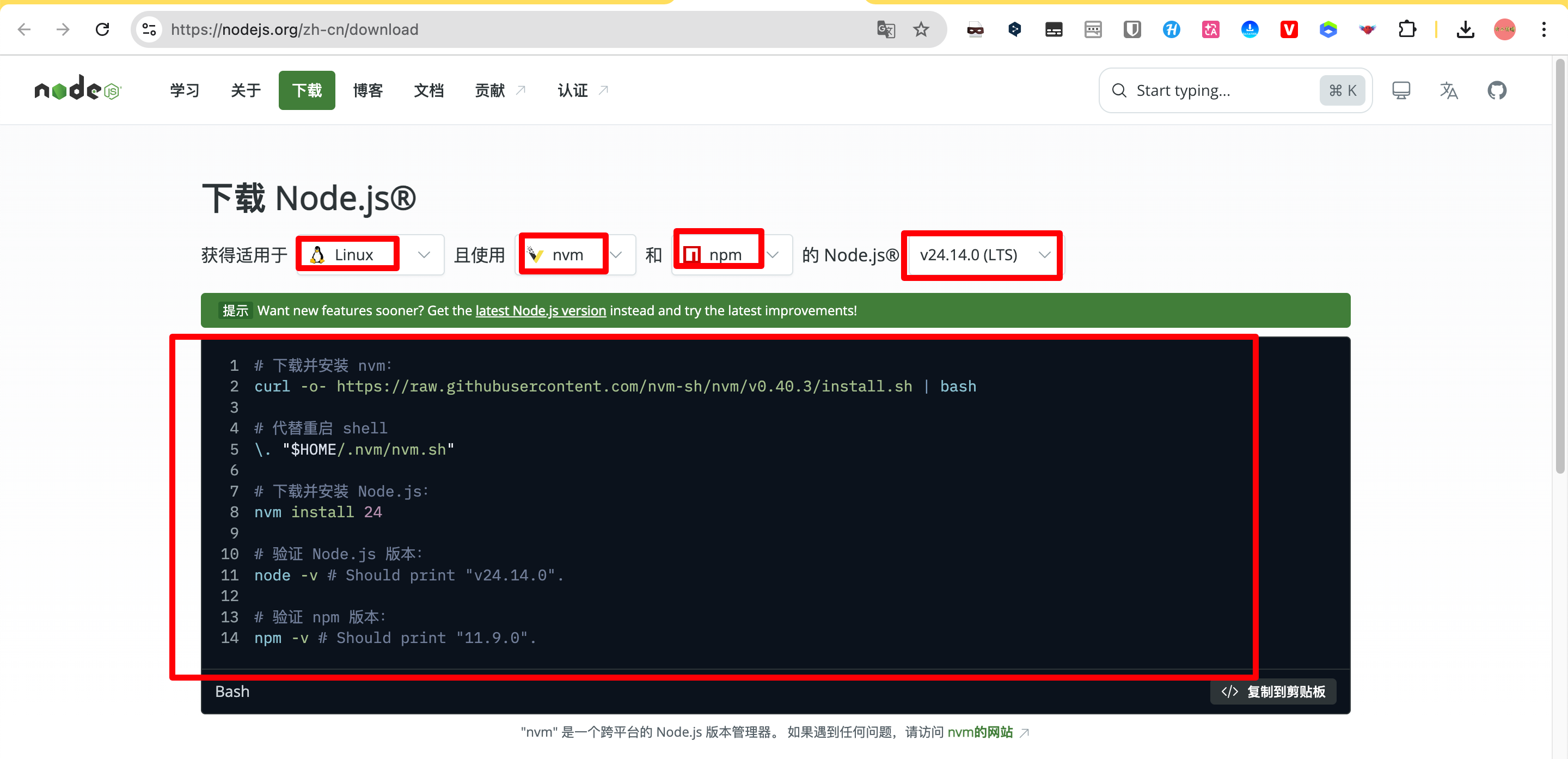
# 下载并安装 nvm:
curl -o- https://raw.githubusercontent.com/nvm-sh/nvm/v0.40.3/install.sh | bash
# 代替重启 shell
\. "$HOME/.nvm/nvm.sh"
# 下载并安装 Node.js:
nvm install 24
一步一步安装即可
安装完之后我们验证下是否安装成功
依次输入
验证 Node.js 版本:
node -v
验证 npm 版本:
npm -v

有版本显示就代表成功了
然后就是打开OpenClaw 官网使用一键安装脚本进行安装
curl -fsSL https://openclaw.ai/install.sh | bash
选择适合自己的系统
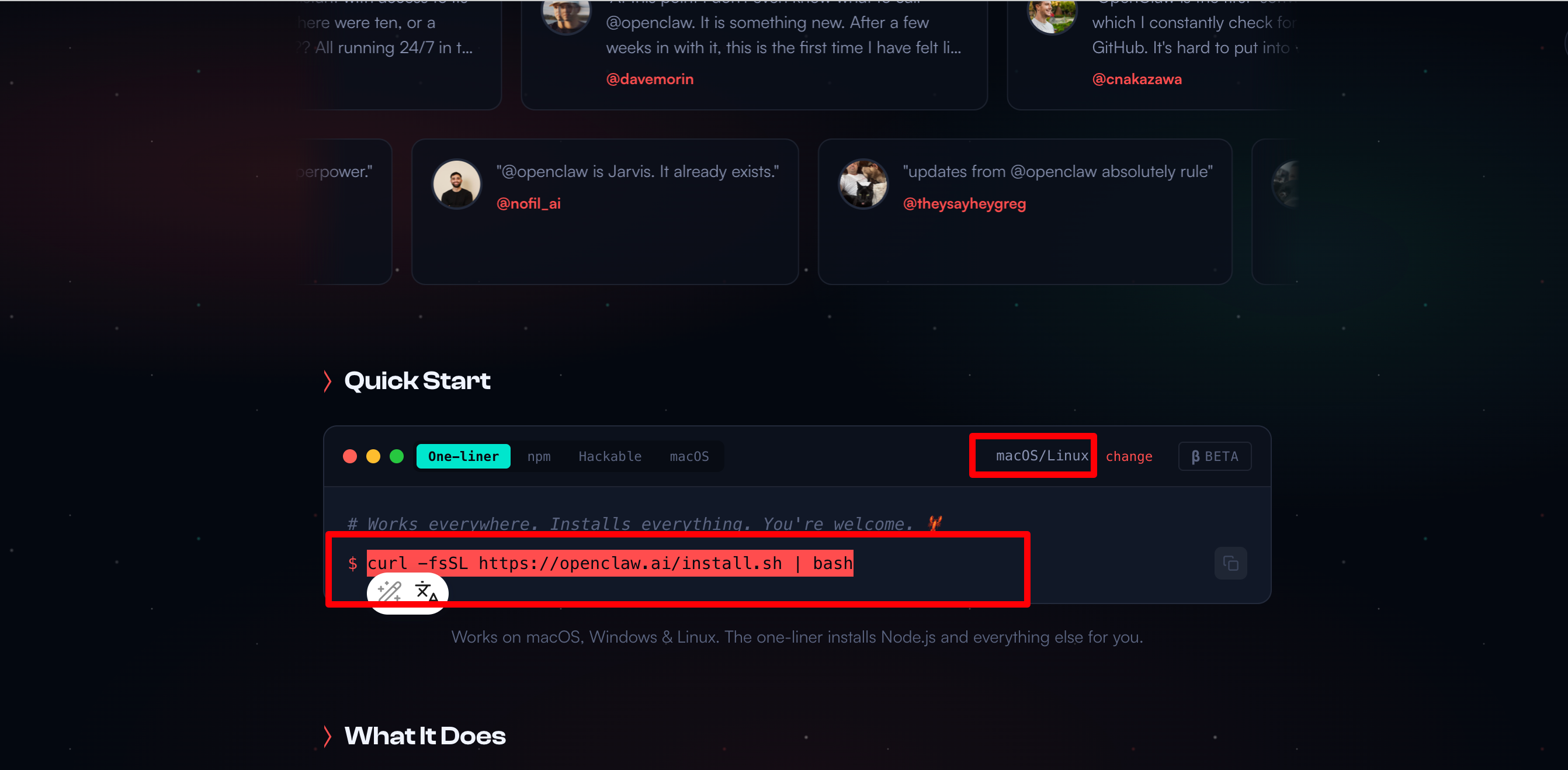
直接执行代码即可
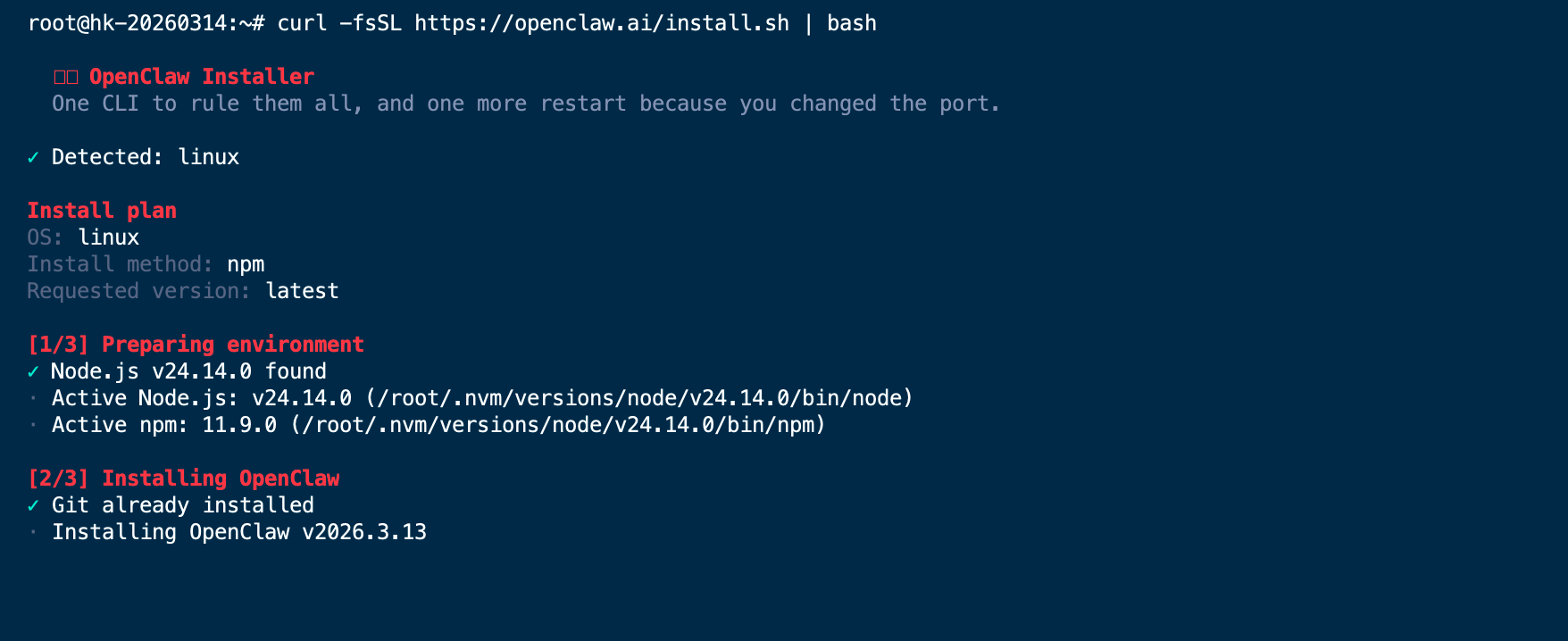
安装过程中
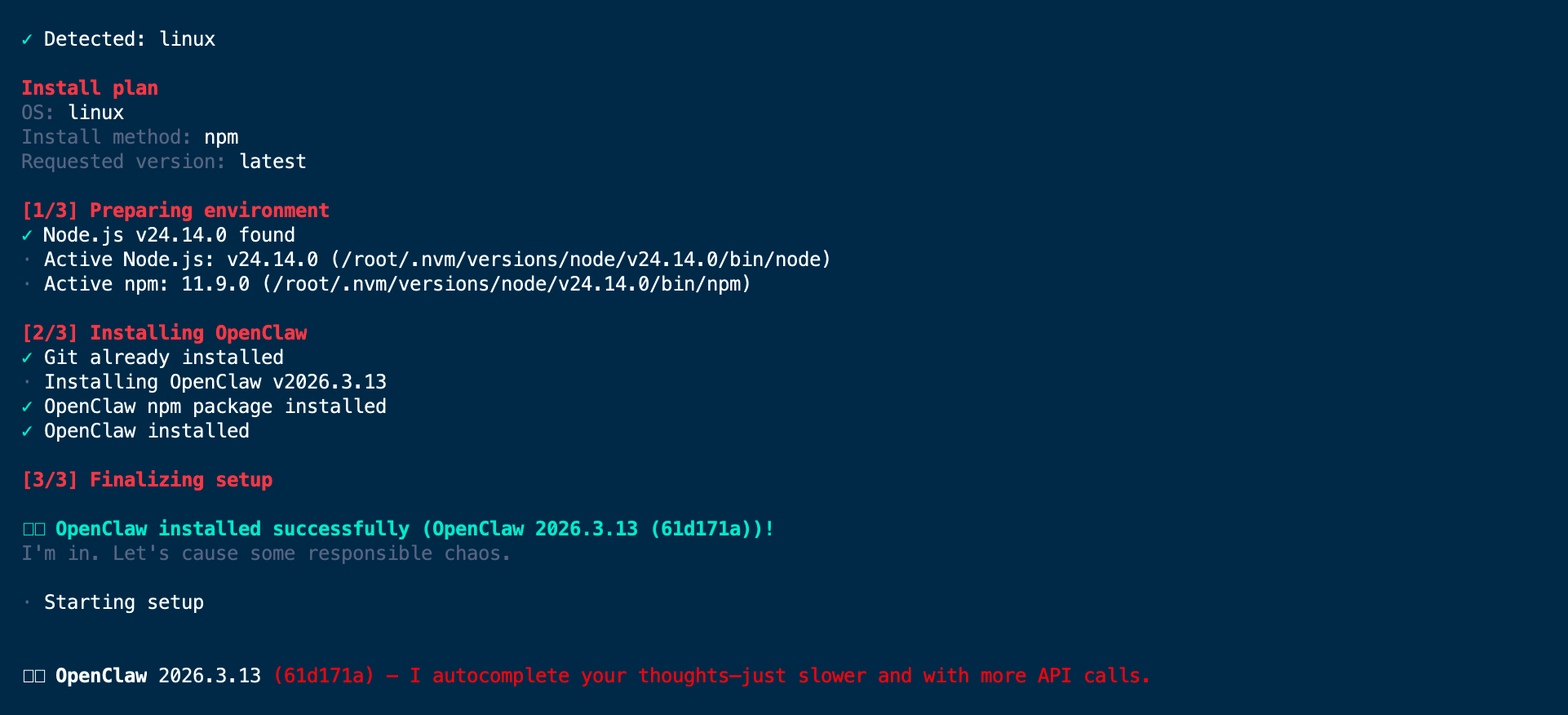
稍等片刻就显示初始化向导了
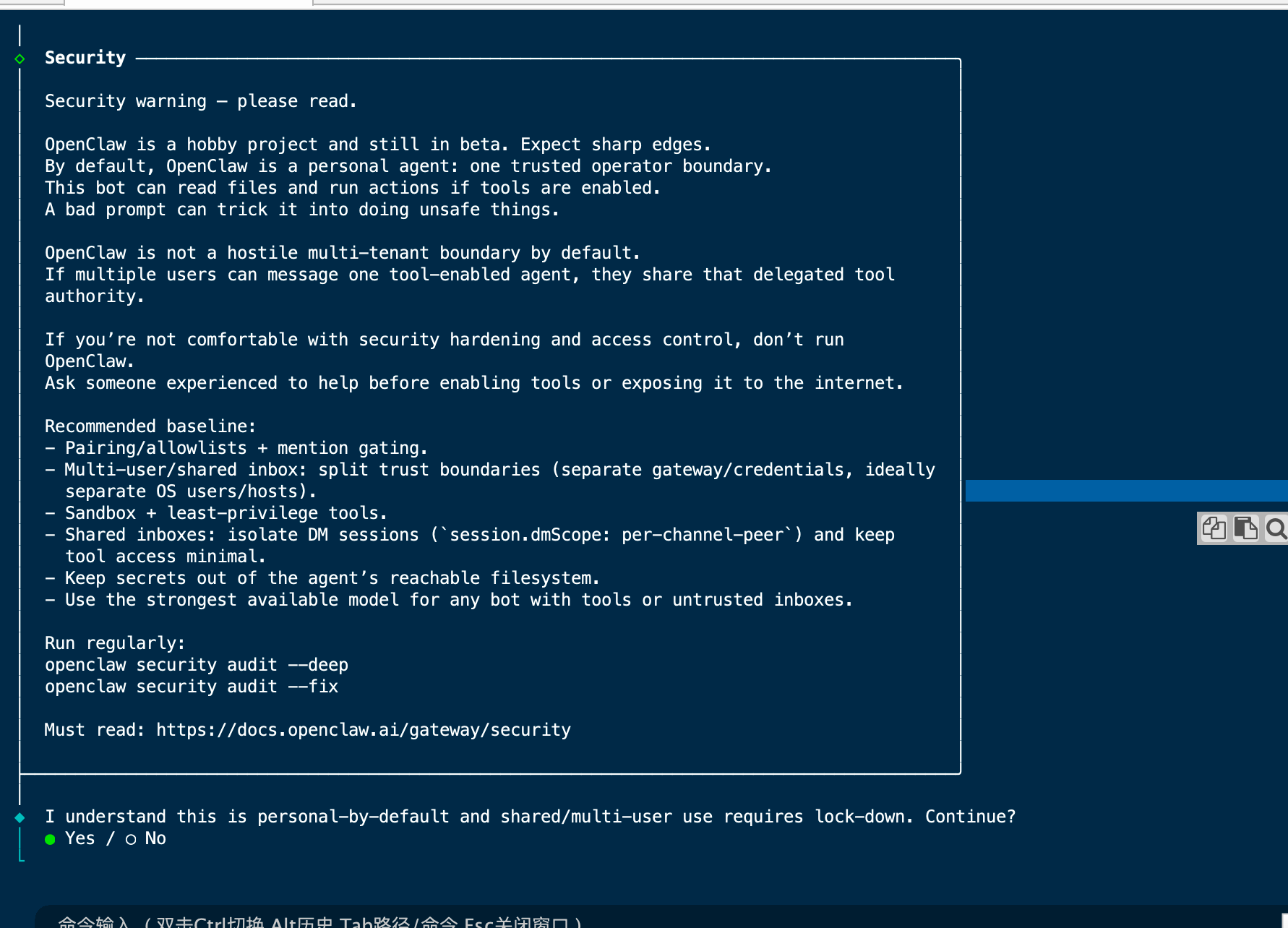
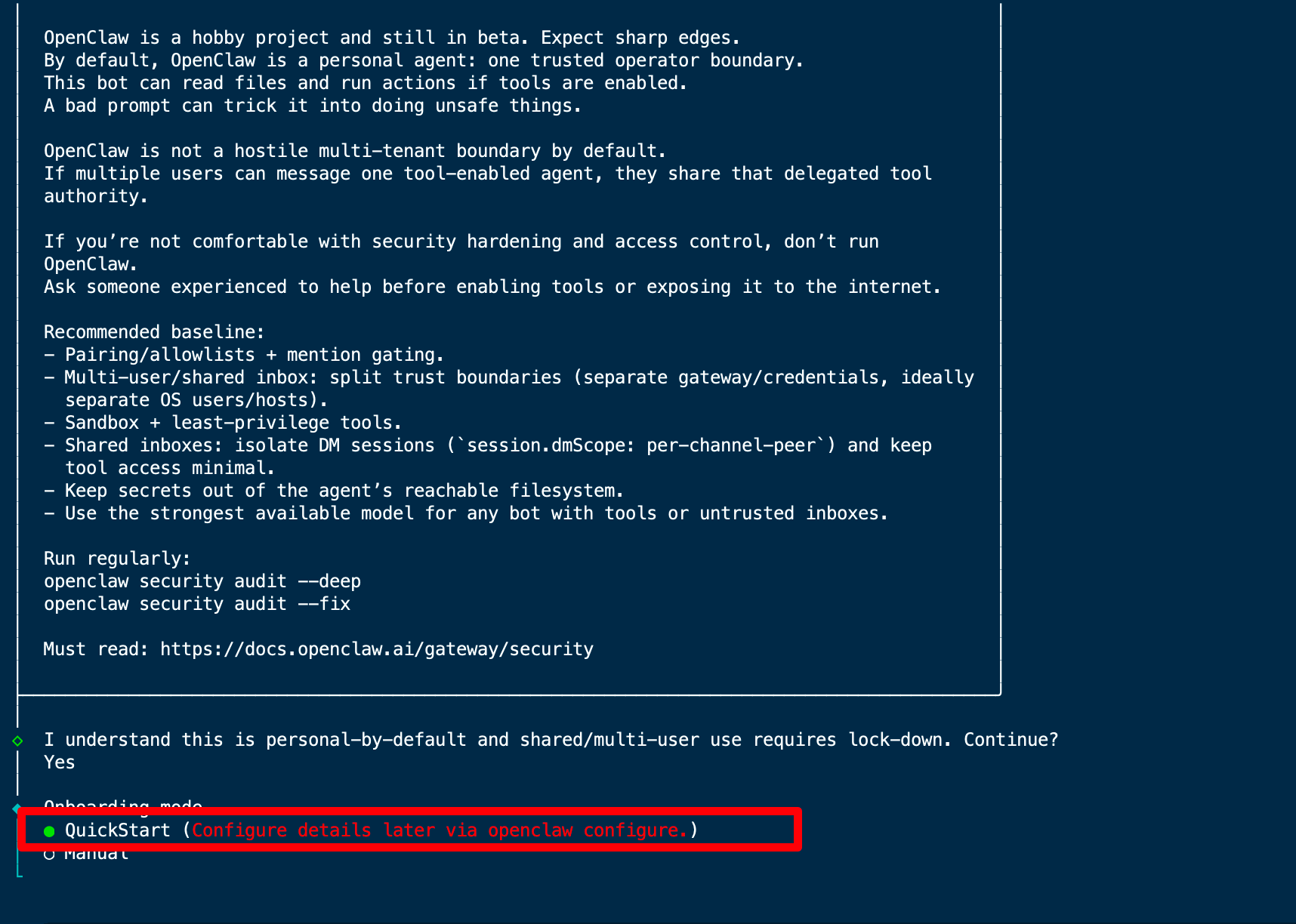
同意安全风险-回车
我们选择快速开始
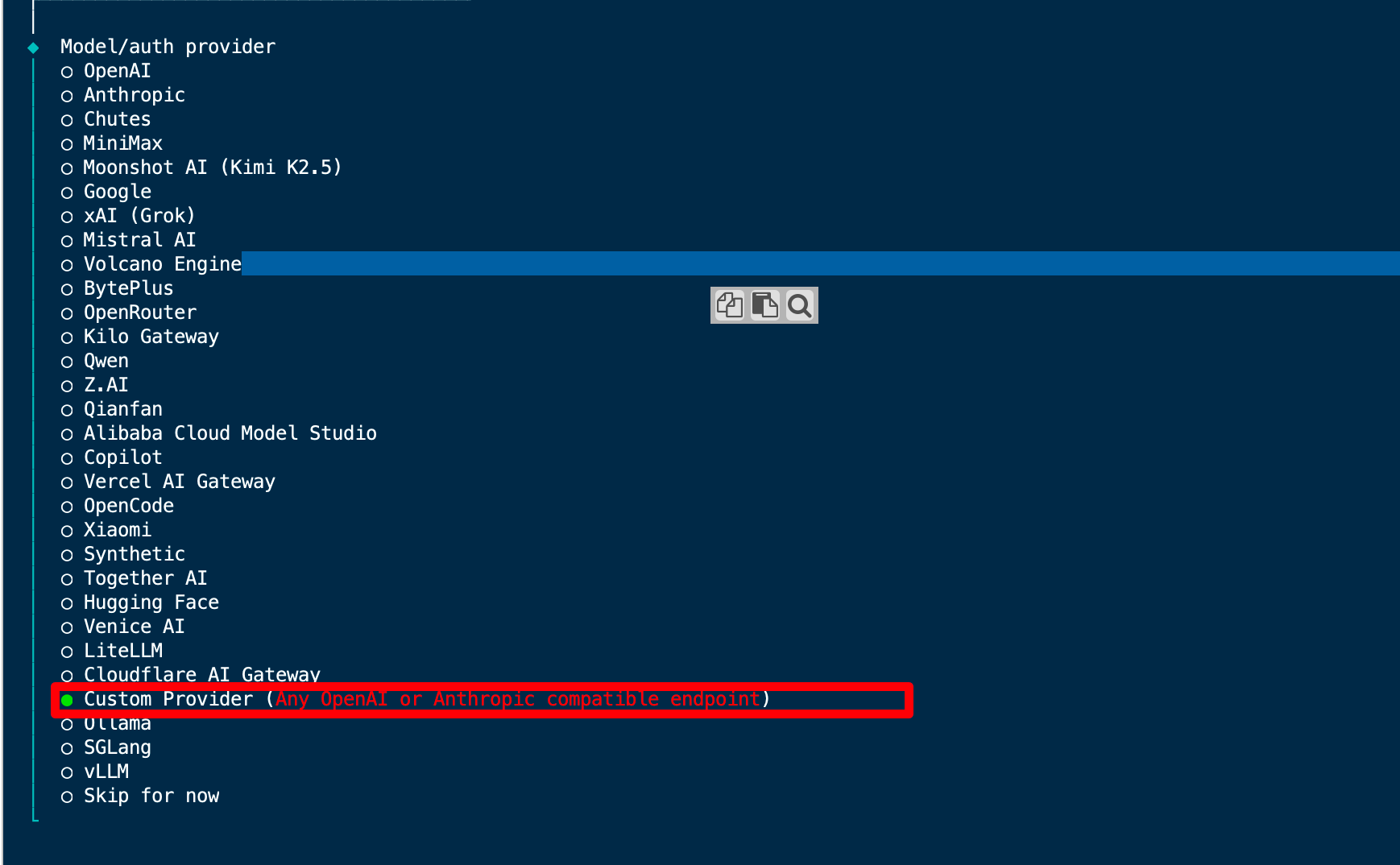
模型提供商选择-根据自己的大模型选择
这里演示使用硅基流动的-我们选择自定义
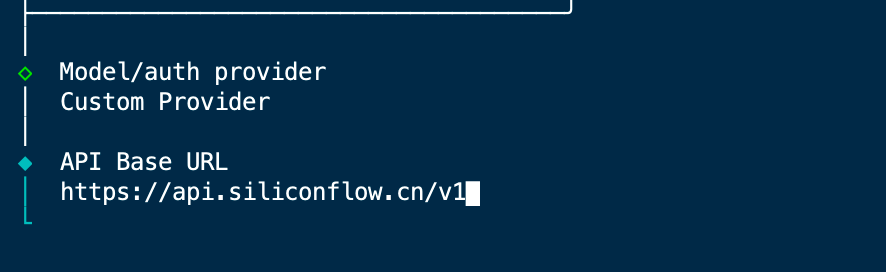
然后选择 Custom Provider
API Base URL
https://api.siliconflow.cn/v1
填入刚刚获取到的api
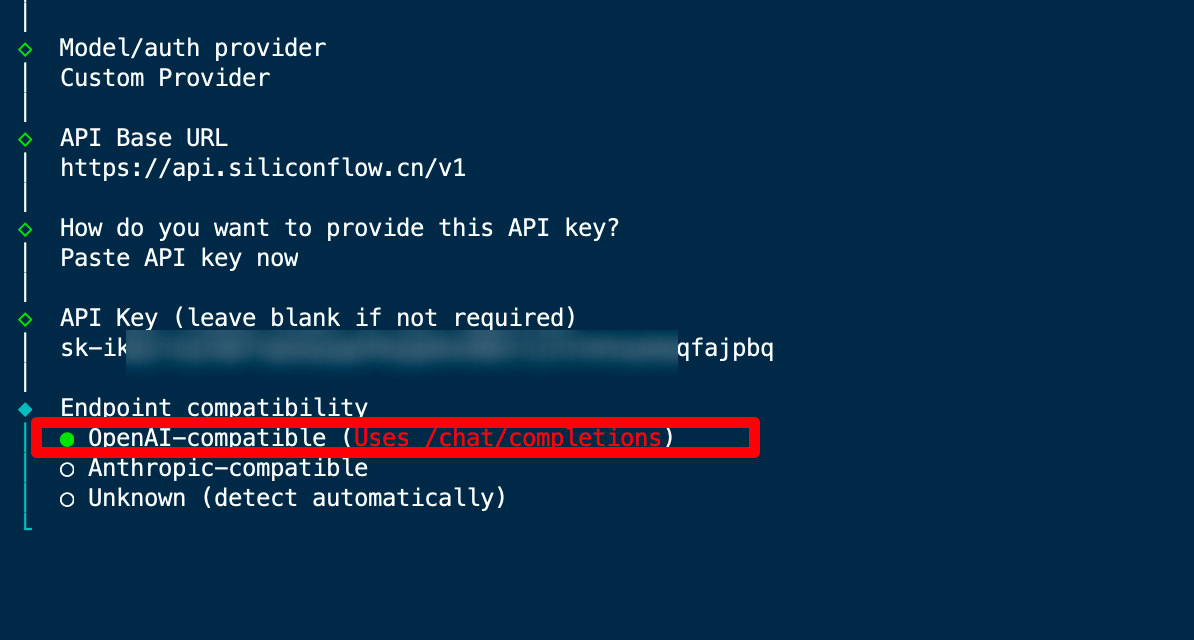
Endpoint compatibility
选择第一个兼容OpenAI-compatible 的即可
Model ID
我选择手动输入
Pro/MiniMaxAI/MiniMax-M2.5模型
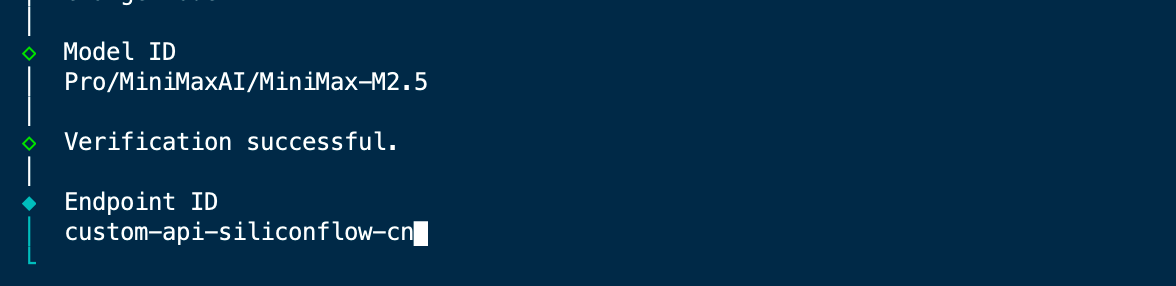
Endpoint ID
直接默认即可
Model alias (optional)
直接回车
然后通讯可以先跳过
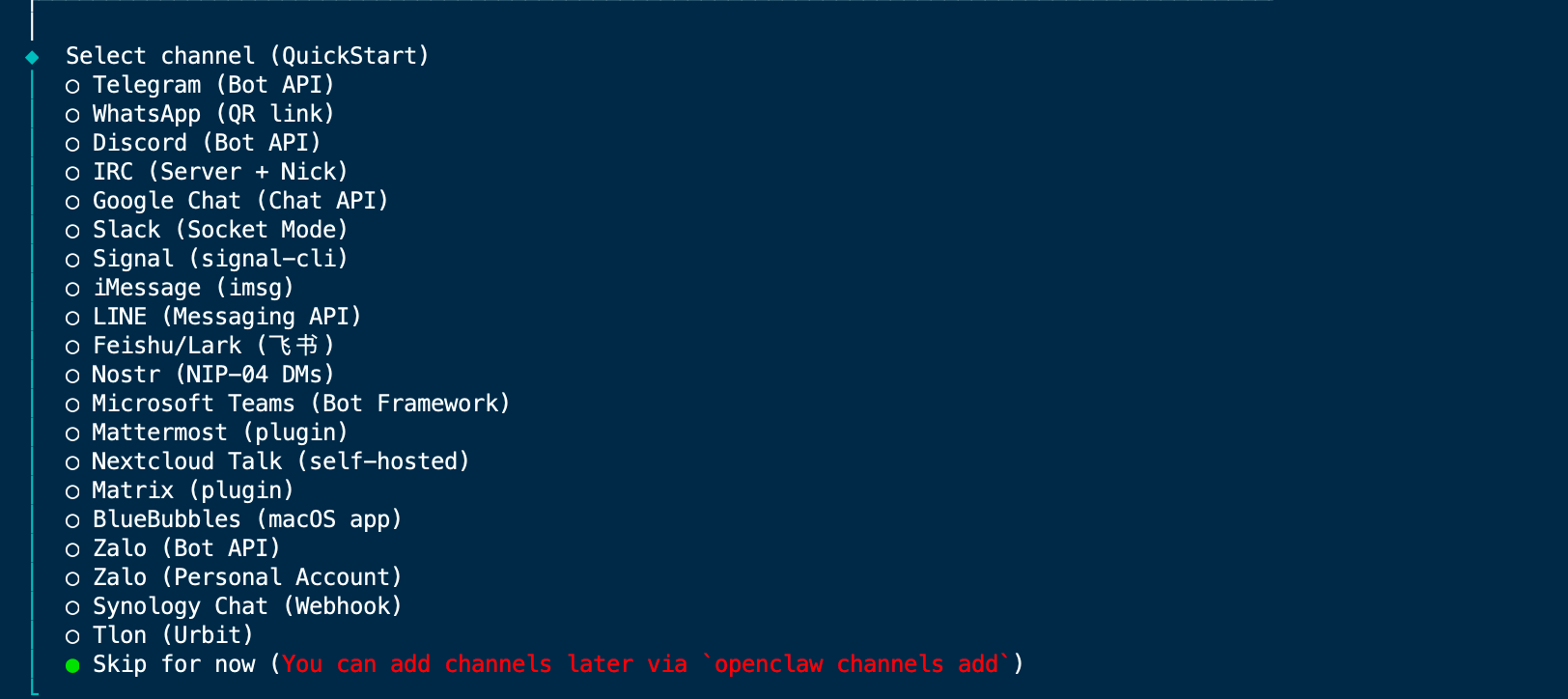
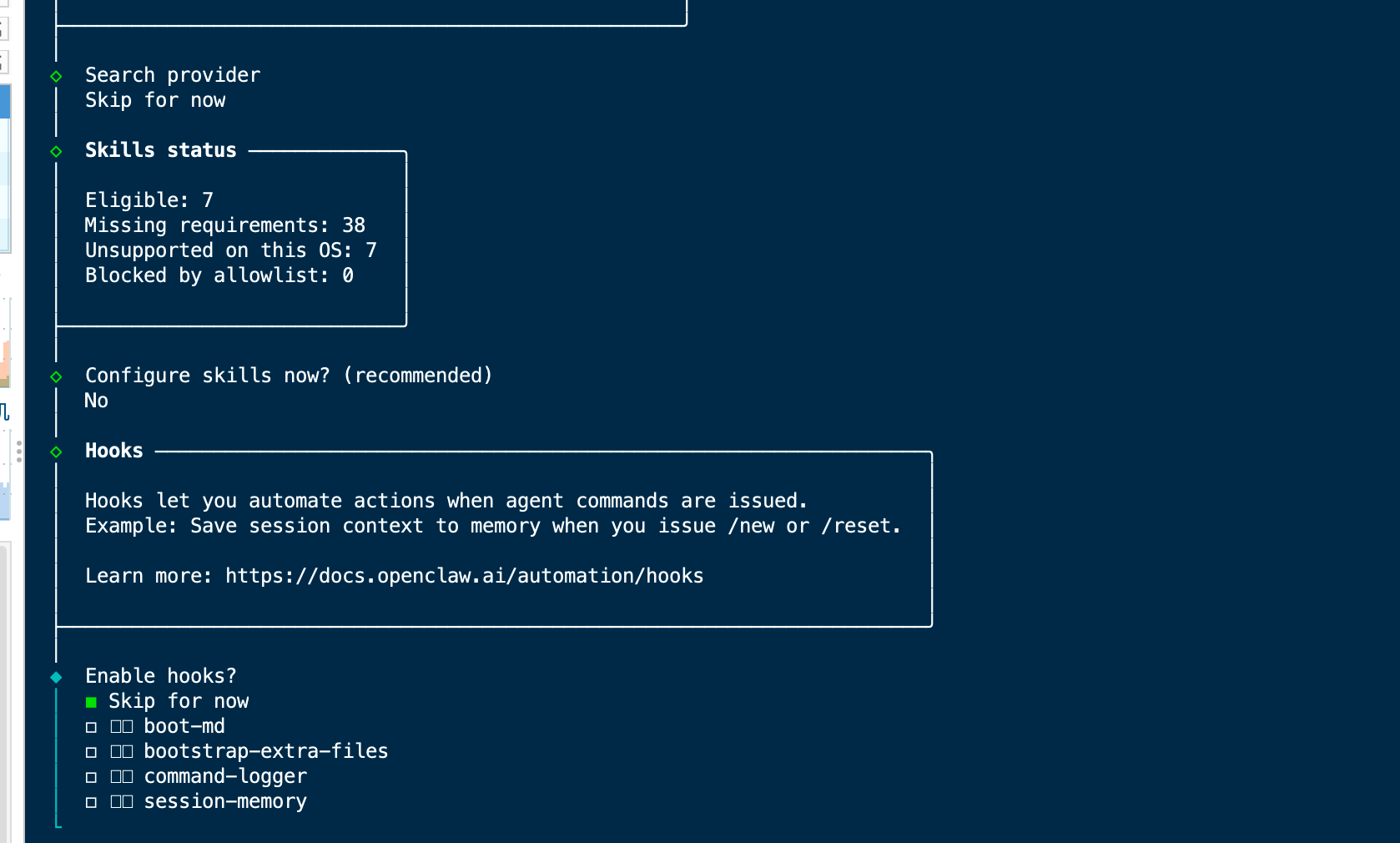
Search provider
先跳过-后面在配置
Configure skills now? (recommended)
先跳过-后面在配置
Enable hooks?
先跳过-后面在配置
How do you want to hatch your bot?
我们可以打开TUI先测试下功能是否正常
openclaw tui
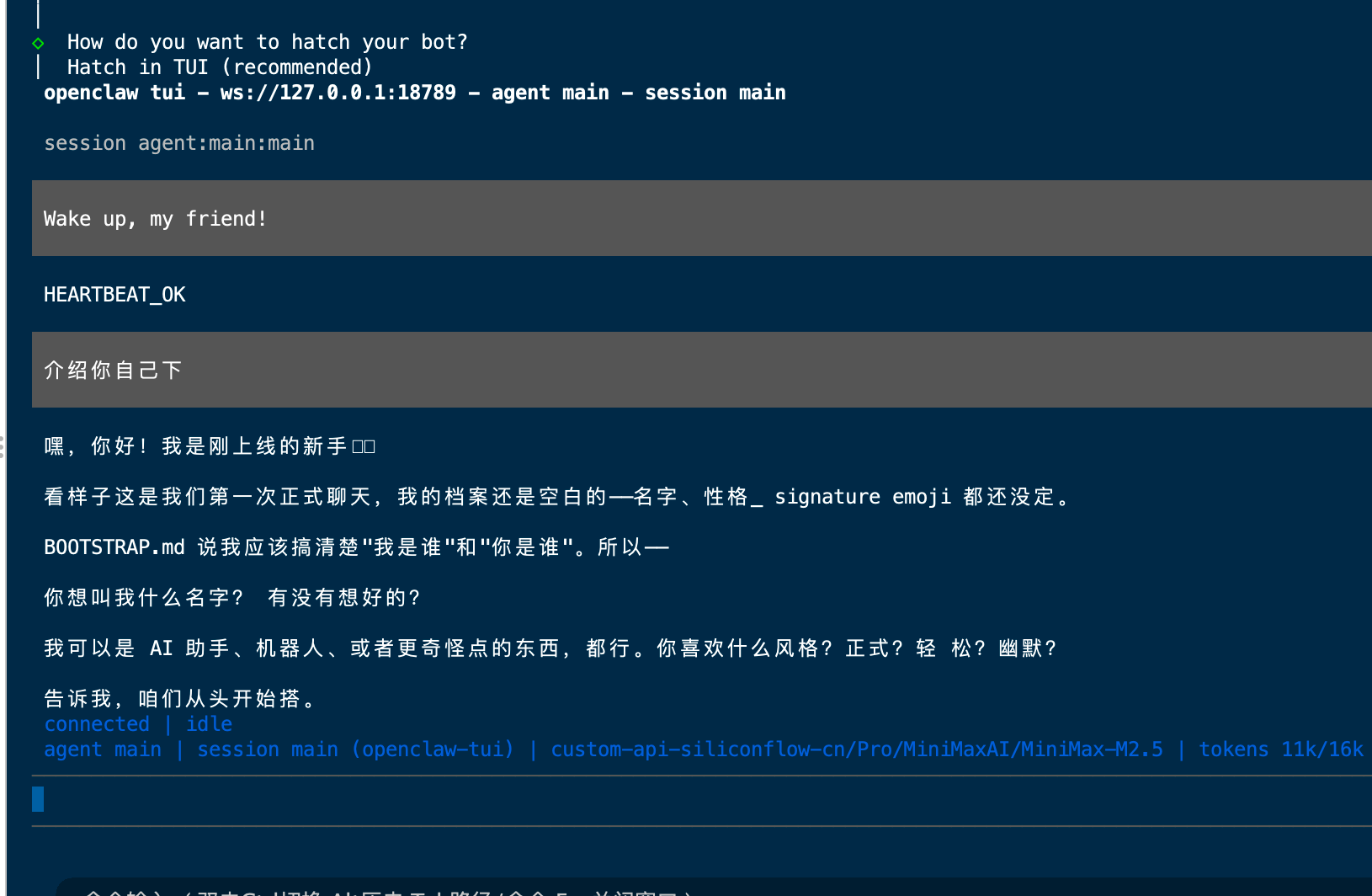
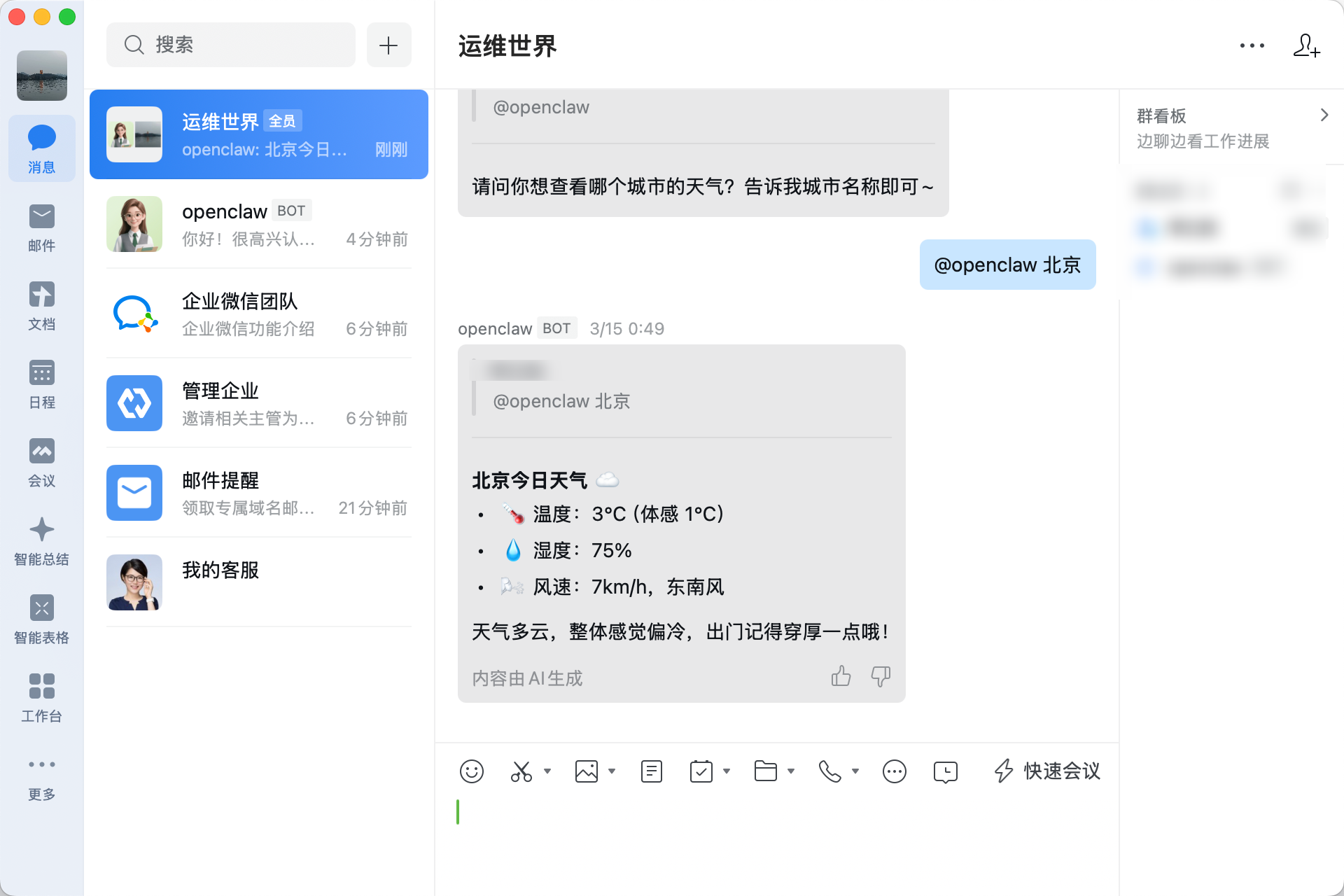
功能正常,我们在配置通讯方式
电报,QQ ,飞书,我们之前已经配置过了
今天我们演示企业微信的方式,这个根据自己的习惯配置即可
对接企业微信
一、在企业微信后台创建智能机器人
注册并登录企业微信
访问 企业微信按页面提示注册并进入管理后台。
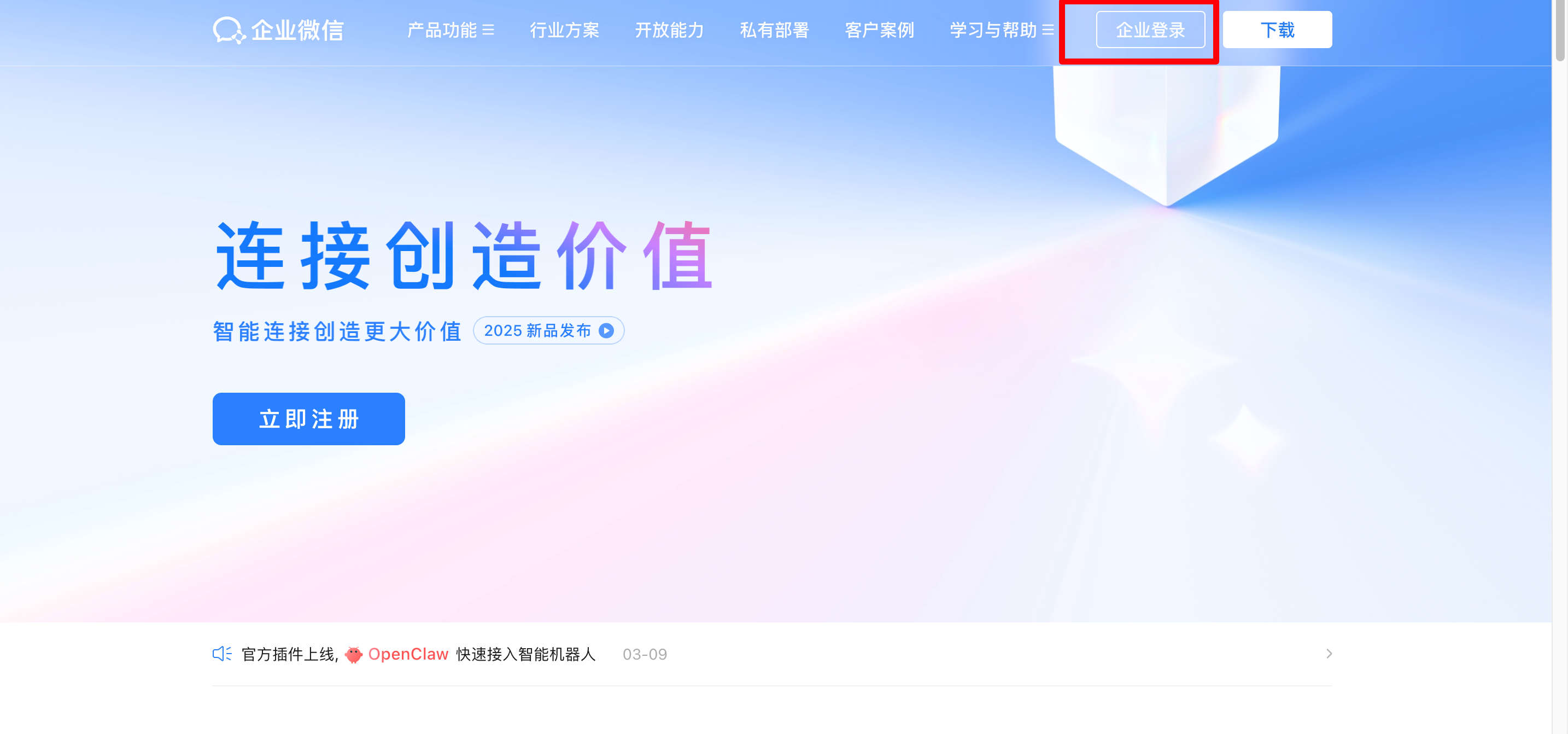
自行注册即可(已有的忽略)
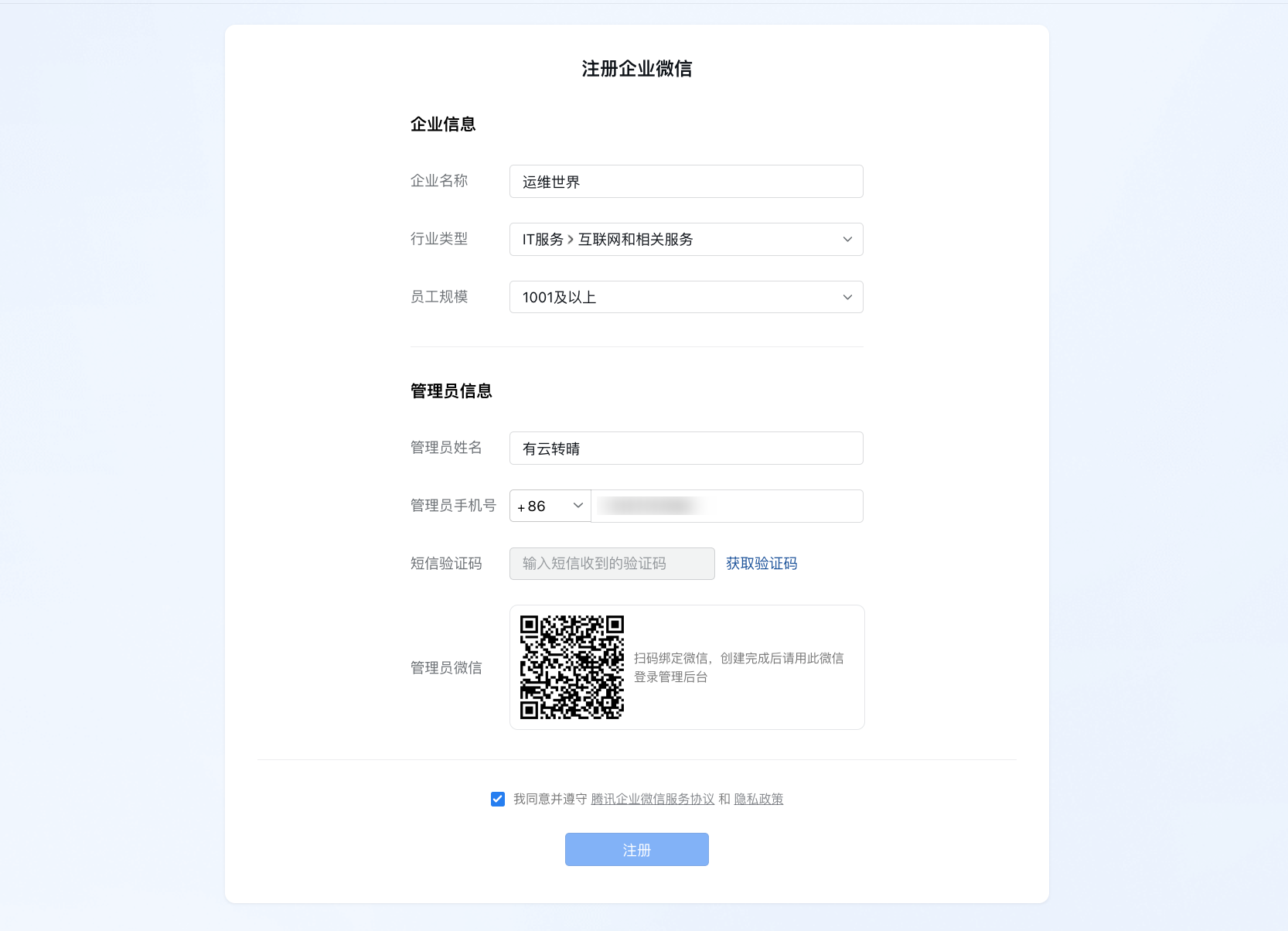
注册成功并登录
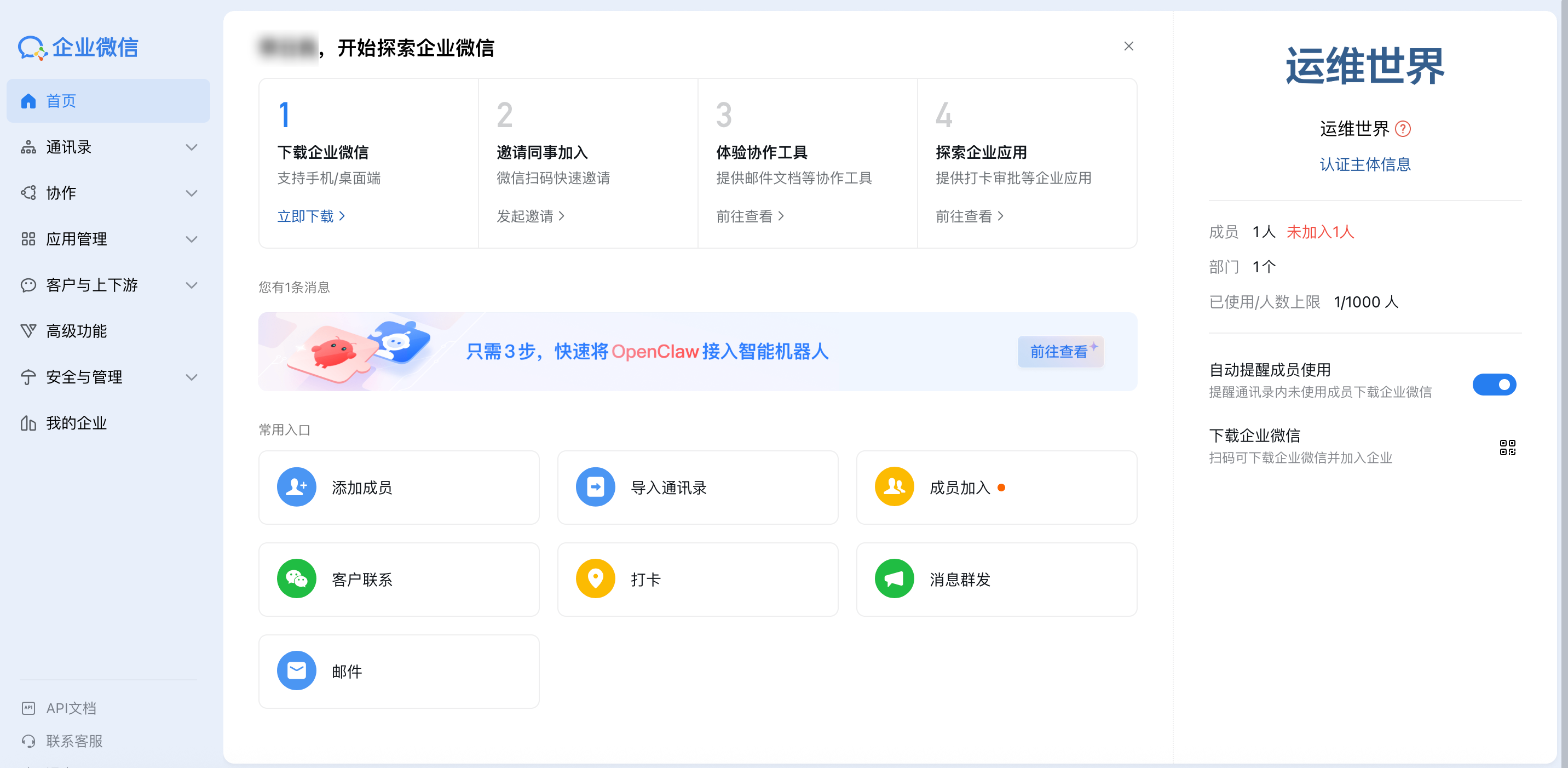
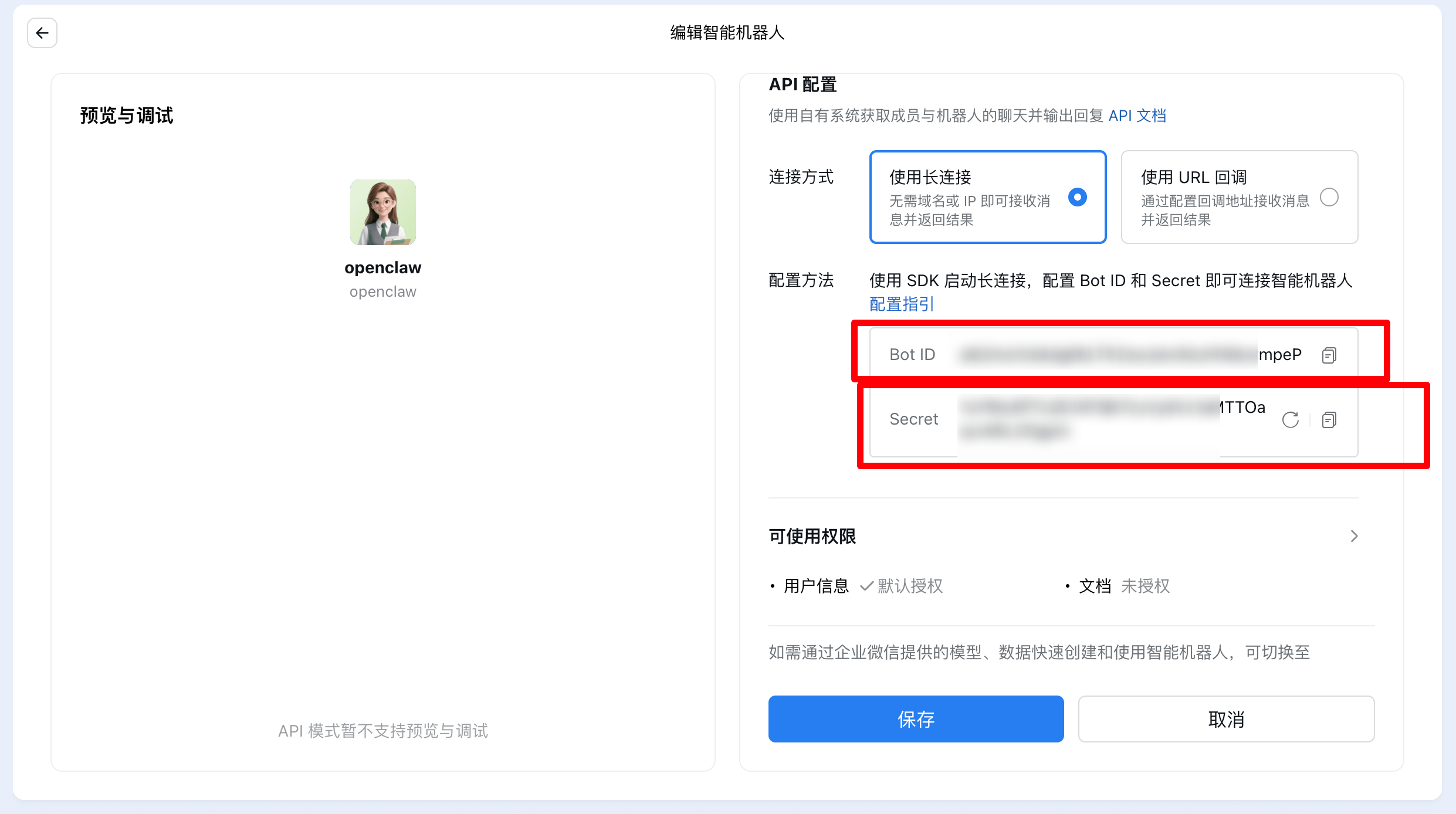
创建机器人并填写回调:
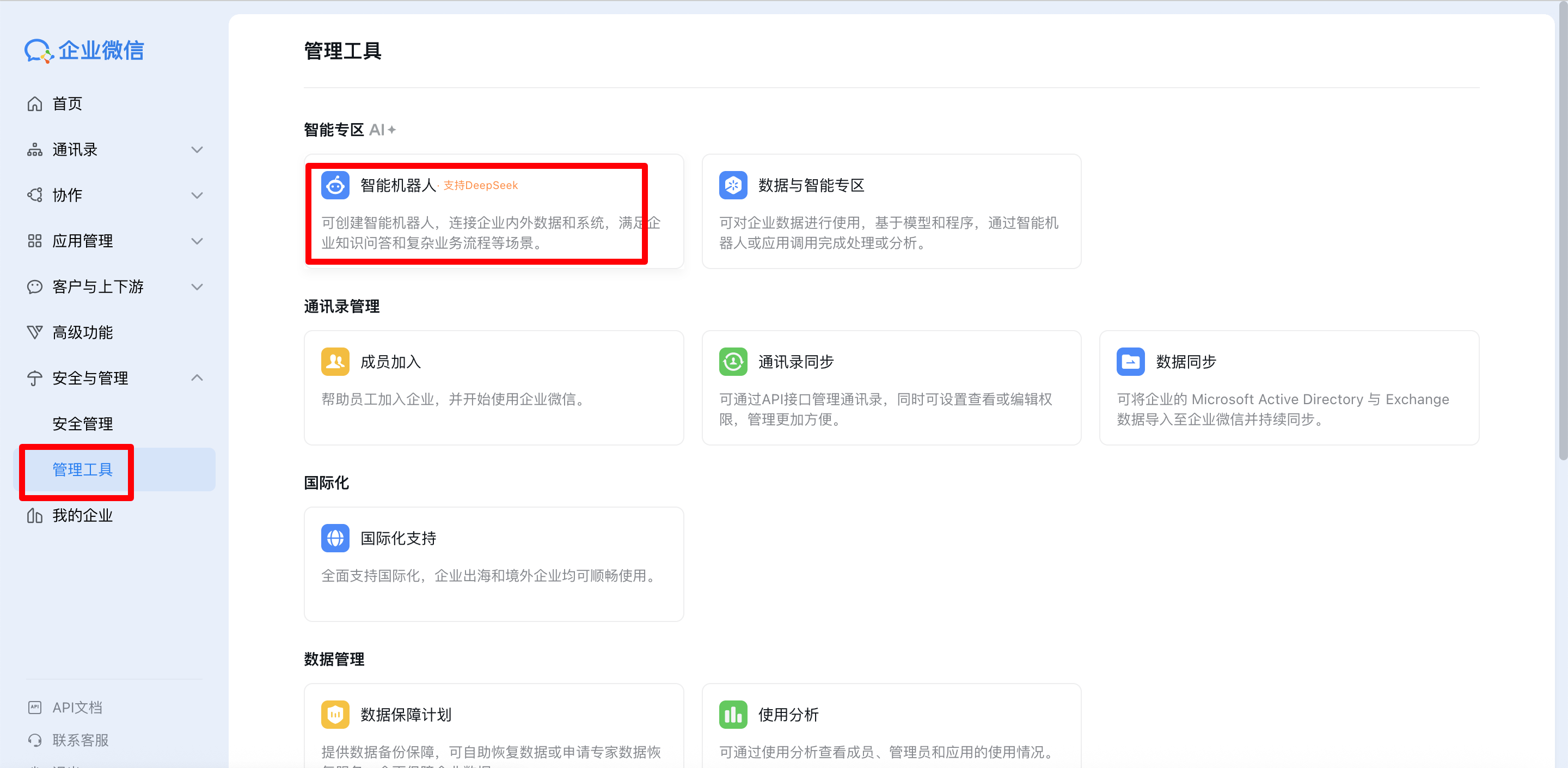
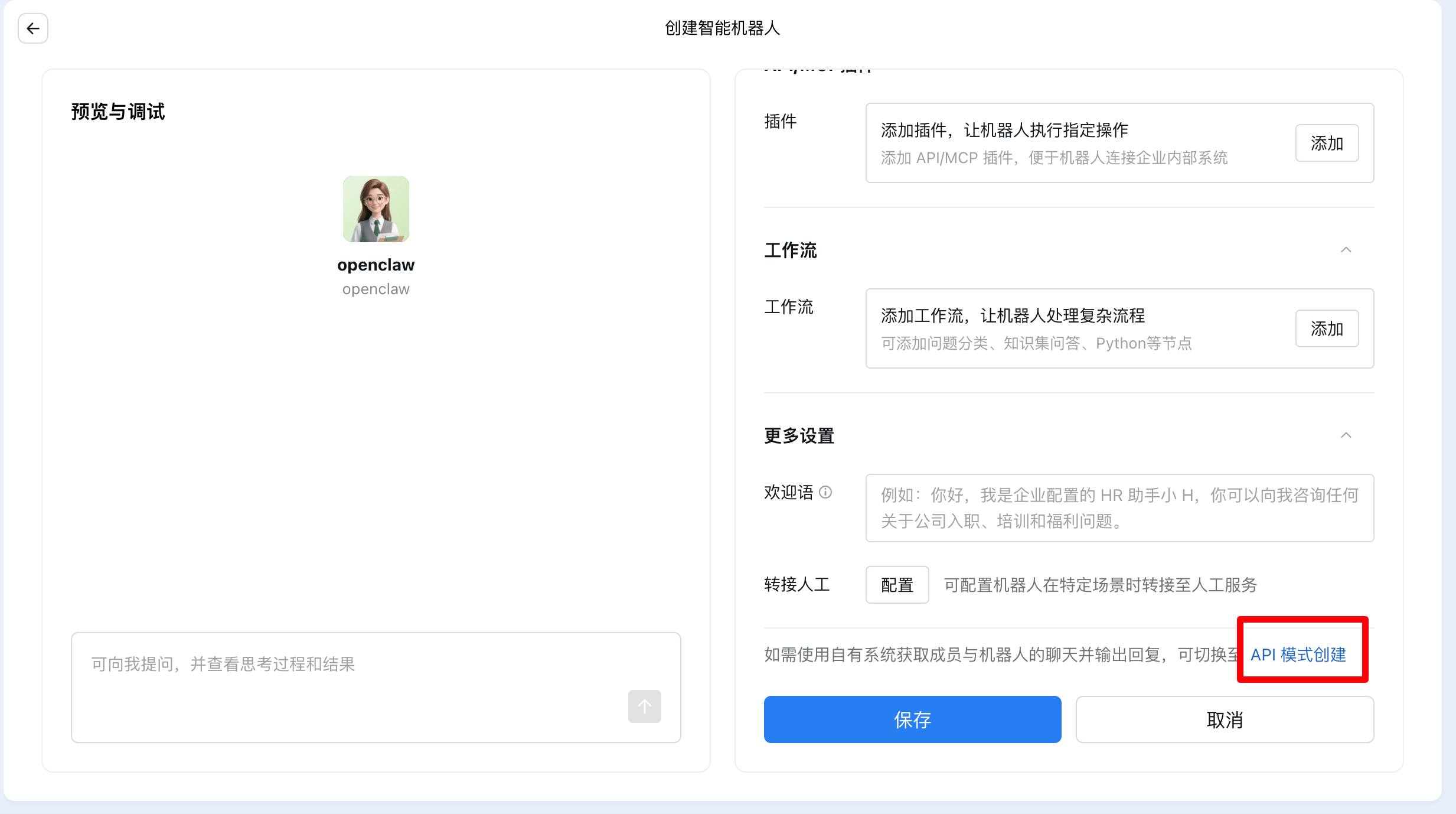
注意一定选API模式创建
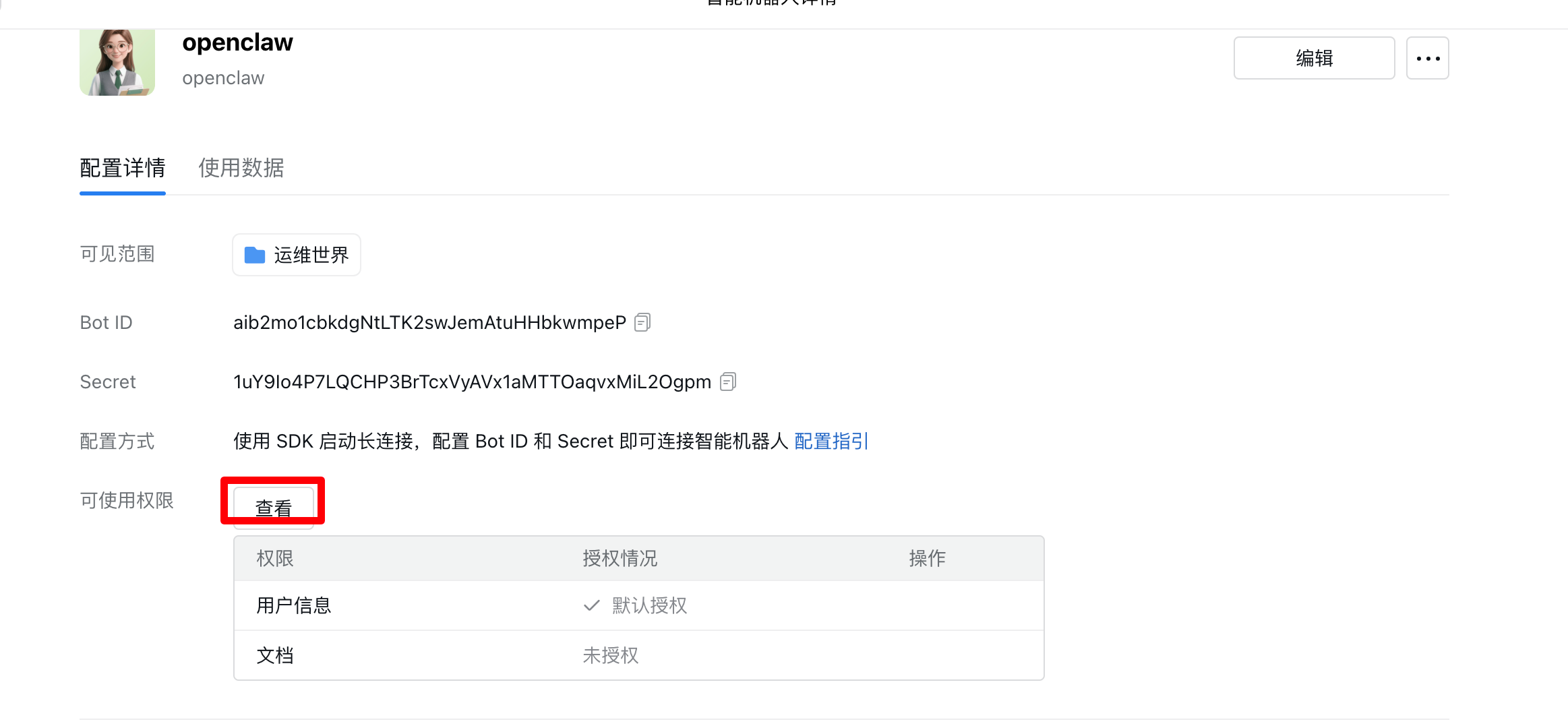
获取到Bot ID和Secret后面用
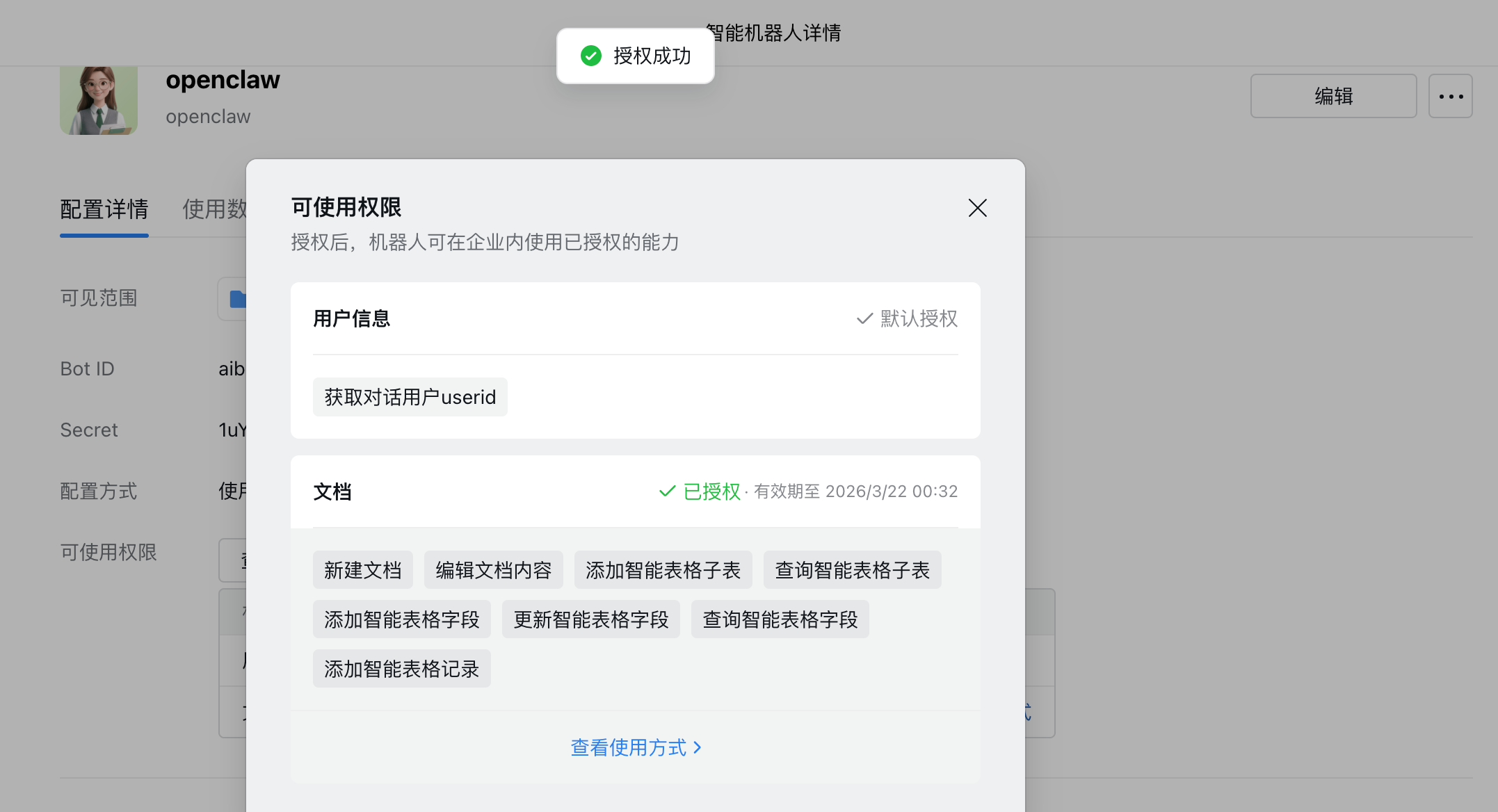
添加授权
授权成功
二、安装OpenClaw的插件
安装渠道插件
安装聚合包(推荐)
openclaw plugins install @openclaw-china/channels
openclaw china setup
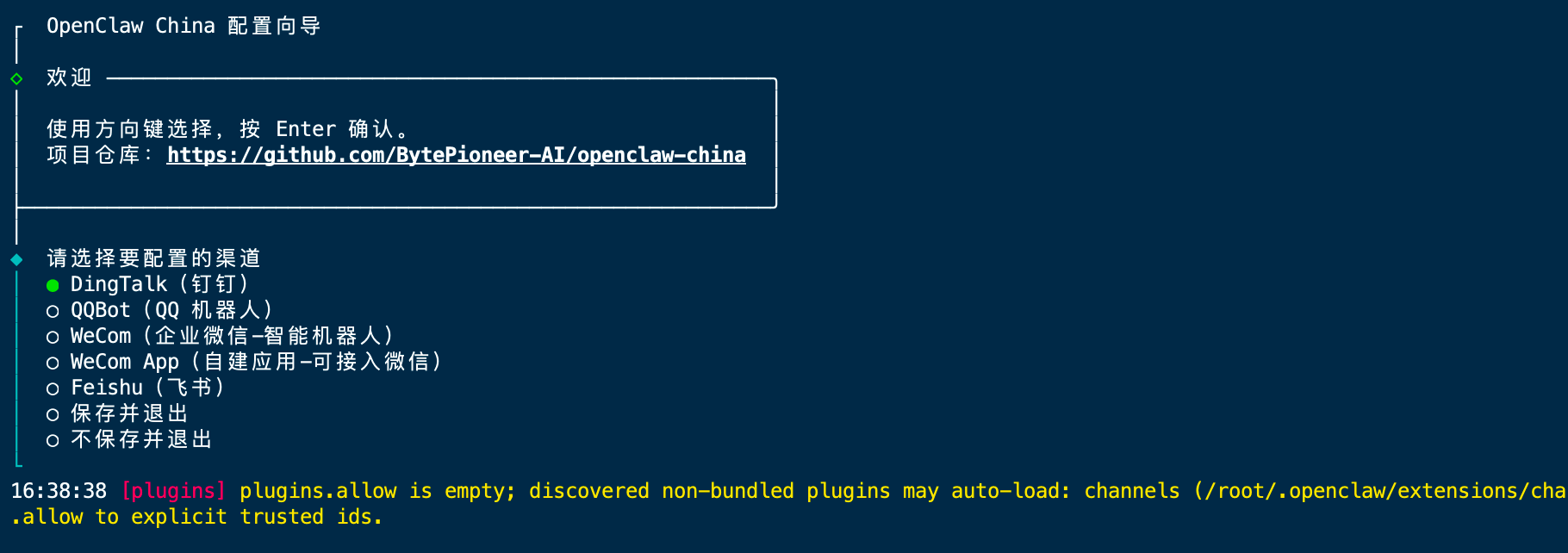

配置完成
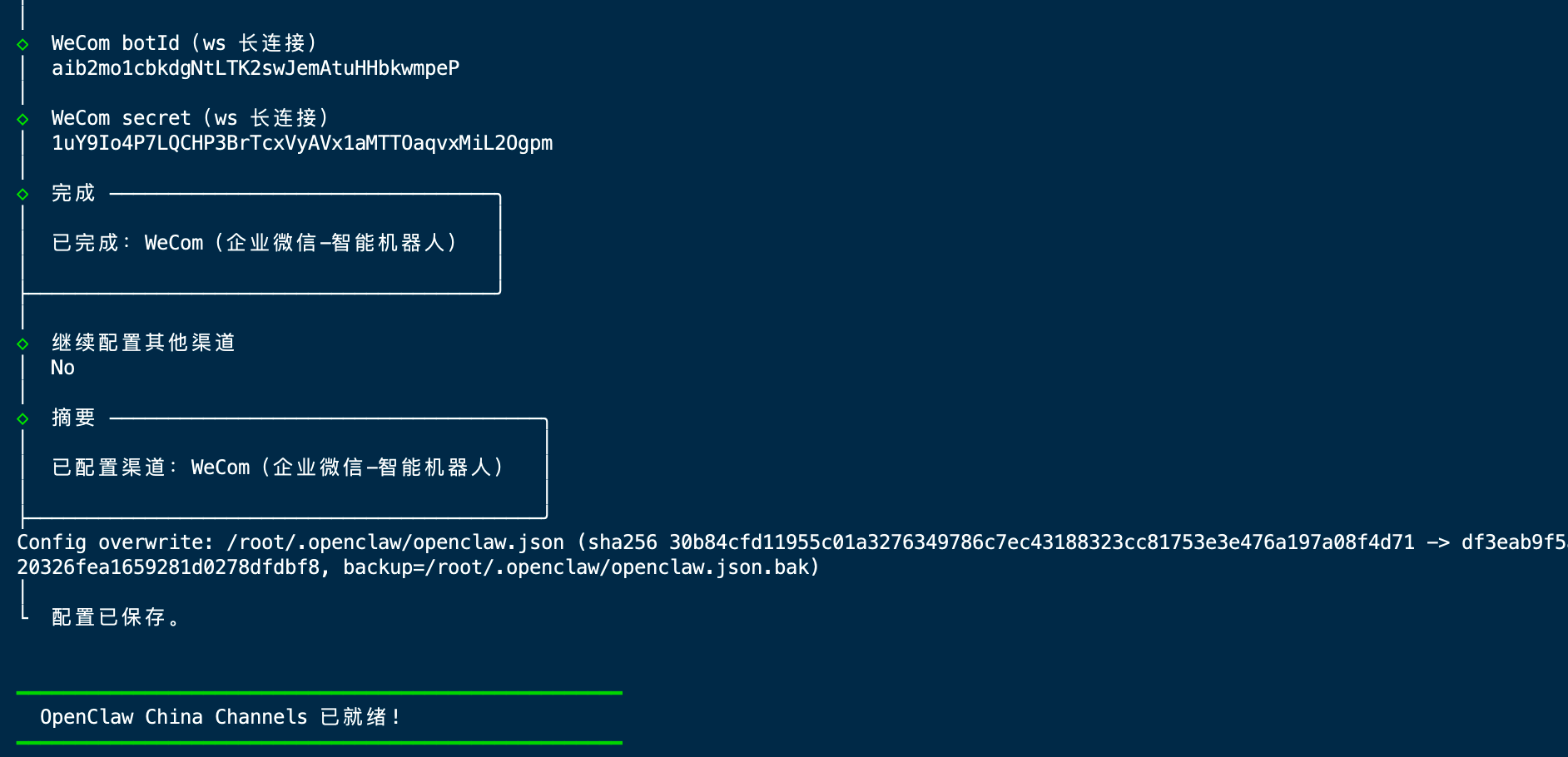
然后重启网管
openclaw gateway restart
然后获取机器人链接
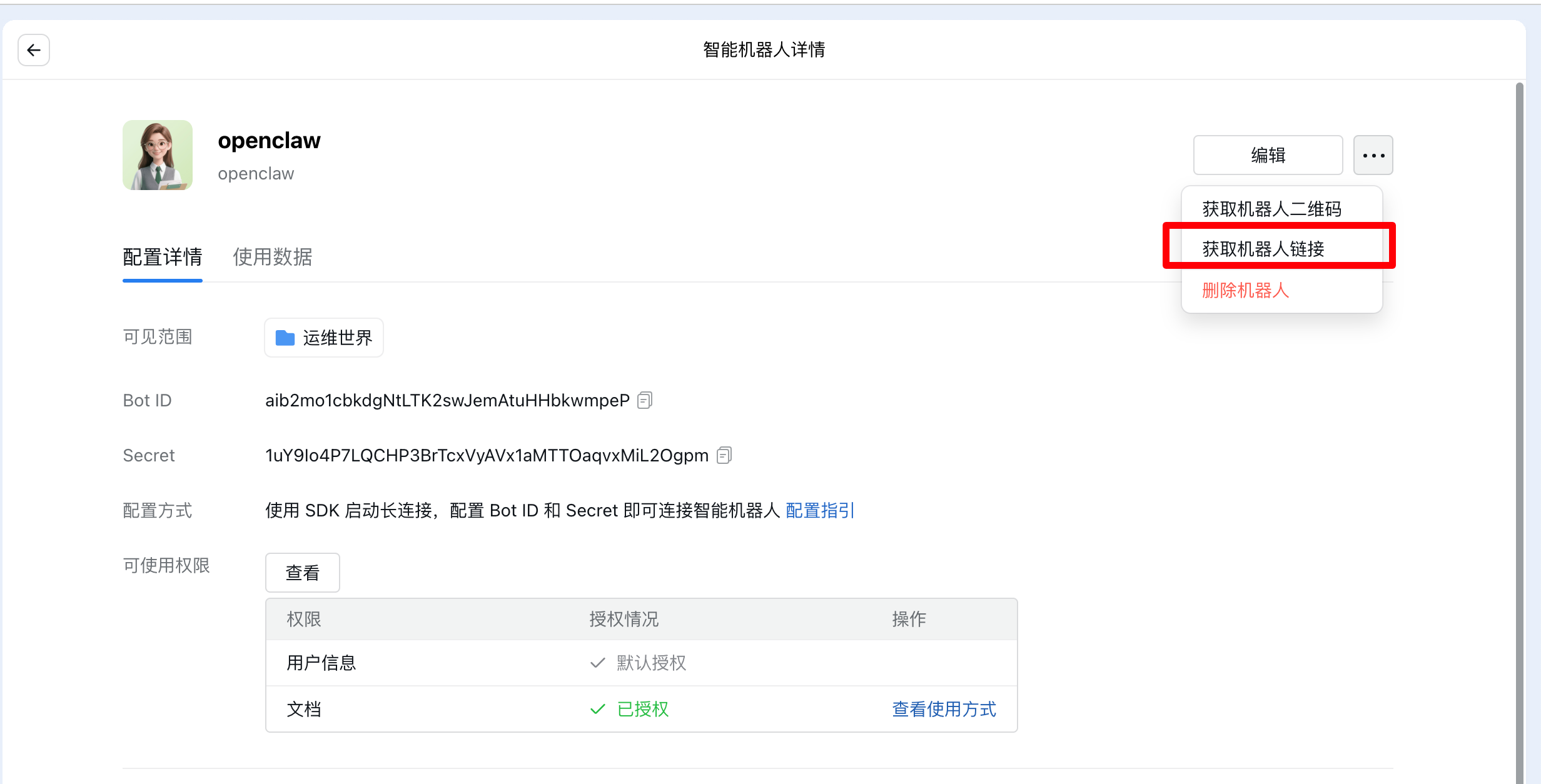
去聊天
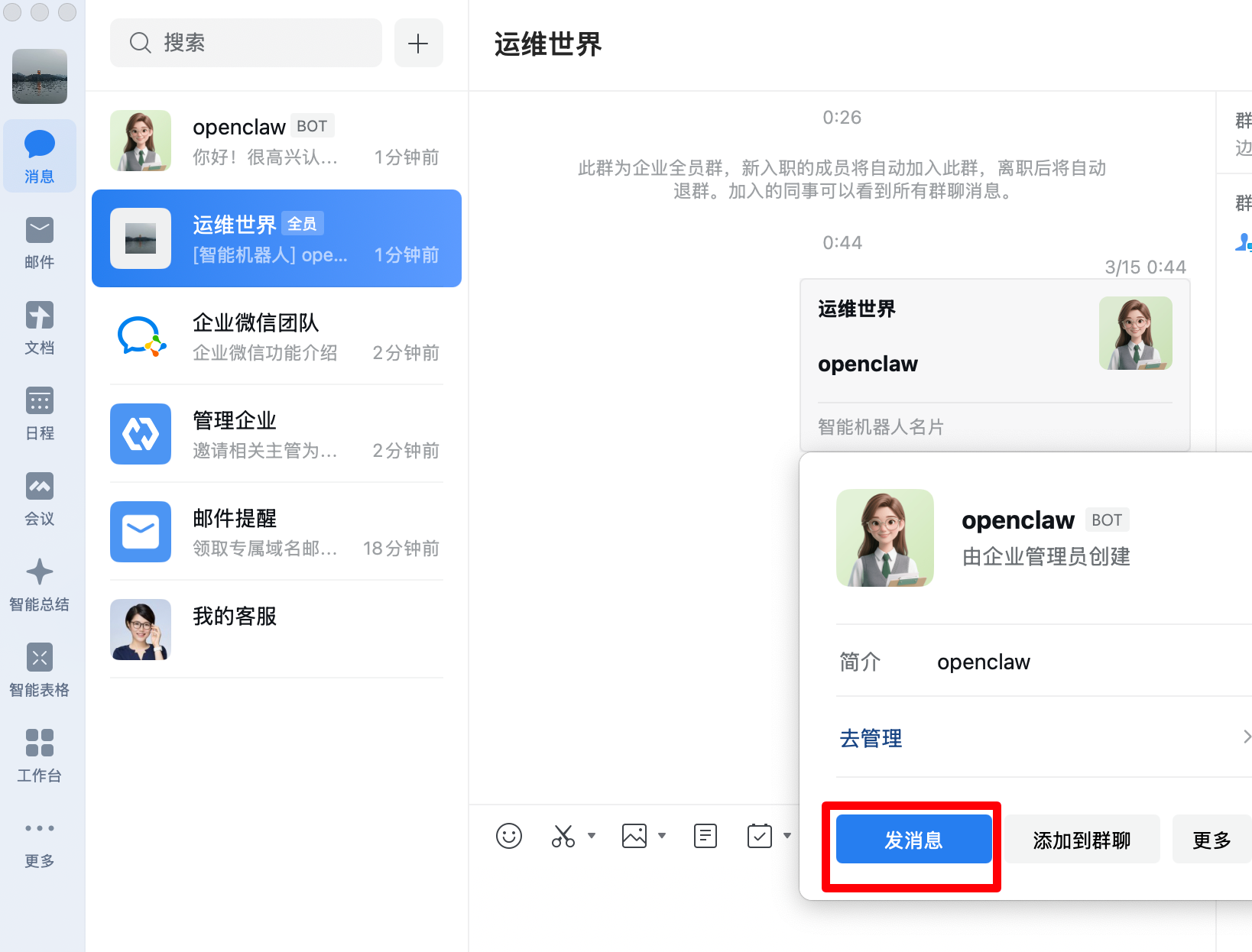
可以单独聊天
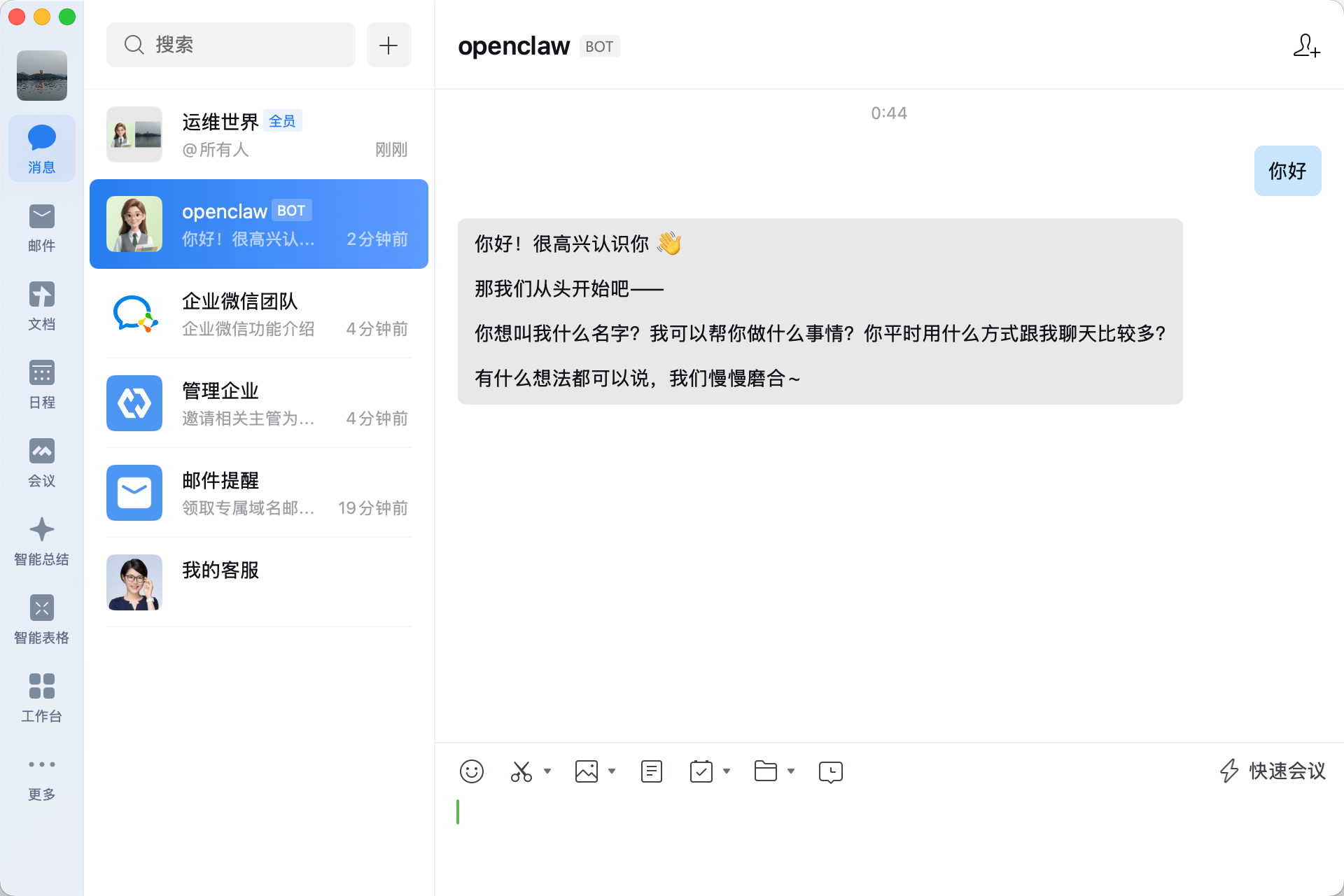
也可以在群里聊天
三、配置隧道本地打开WEB -UI
使用finalShell配置隧道
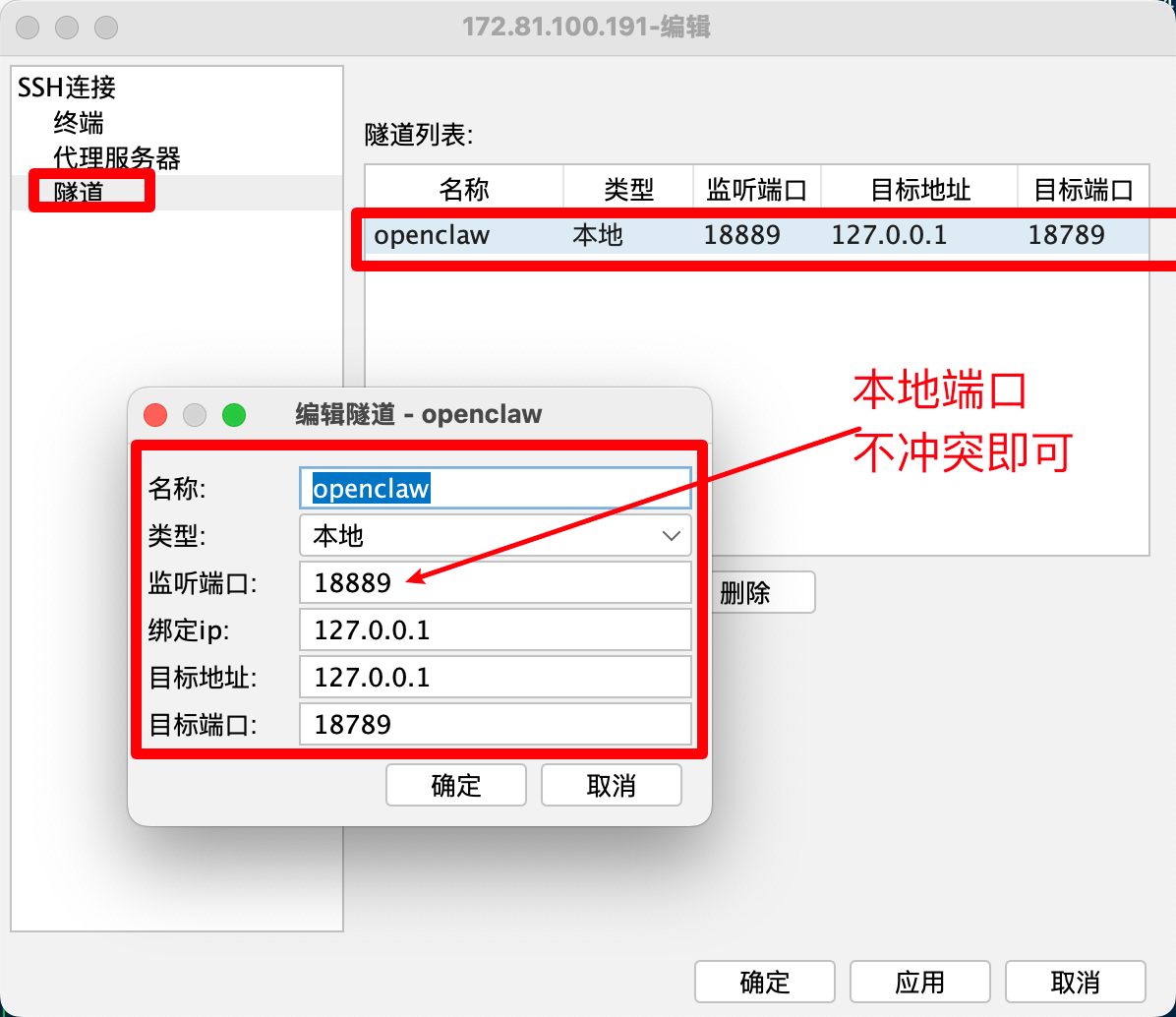
然后重新使用finalShell登录服务器
进入此目录
cd /root/.openclaw
过滤出来token值
grep token openclaw.json
  "mode": "token",
  "token": "db7a3e74725df2c9d742c25313050da7164eeeda6a20a2c7"
本地浏览器就可以打开网管web-ui界面
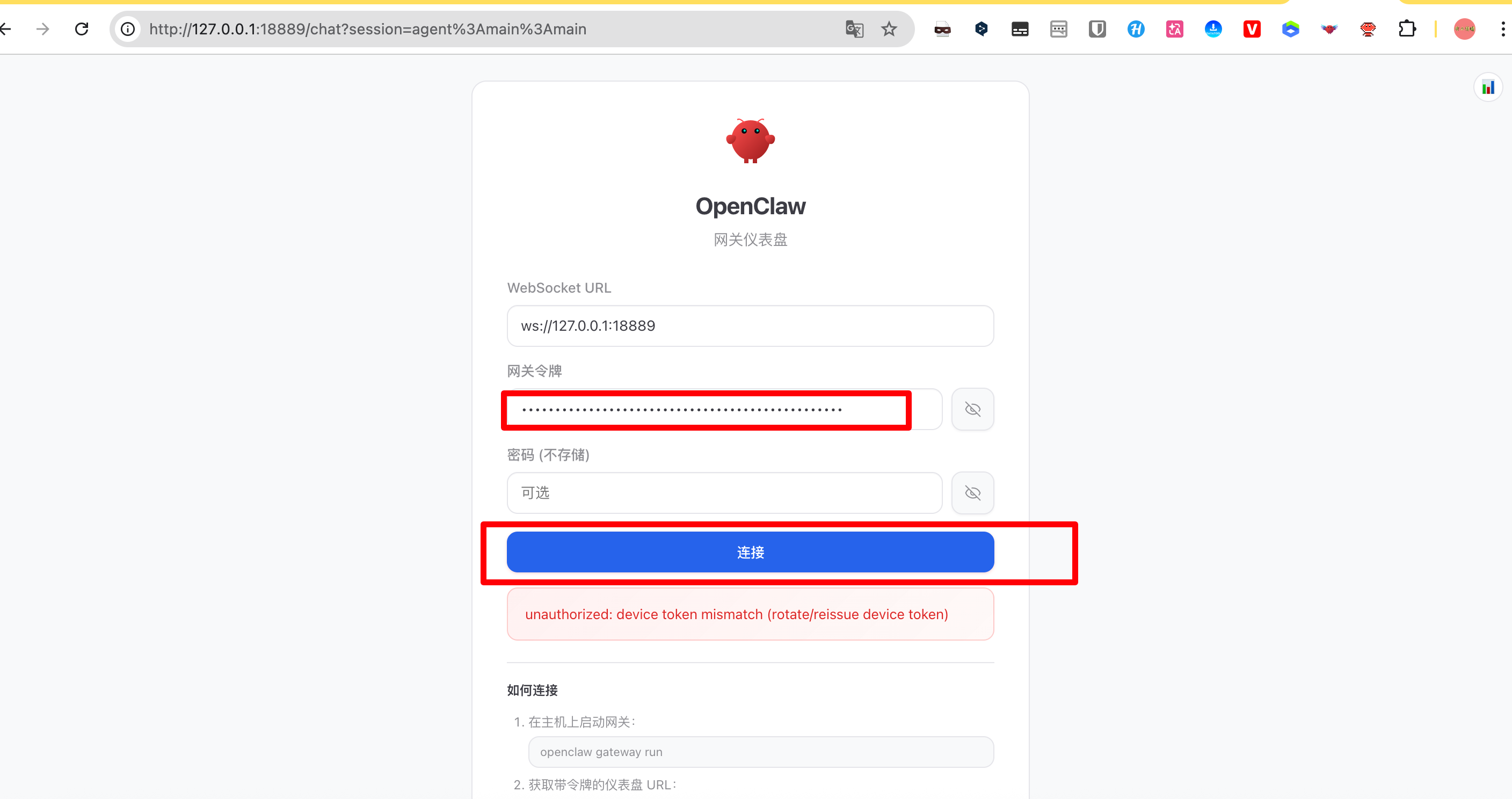
可以正常登录
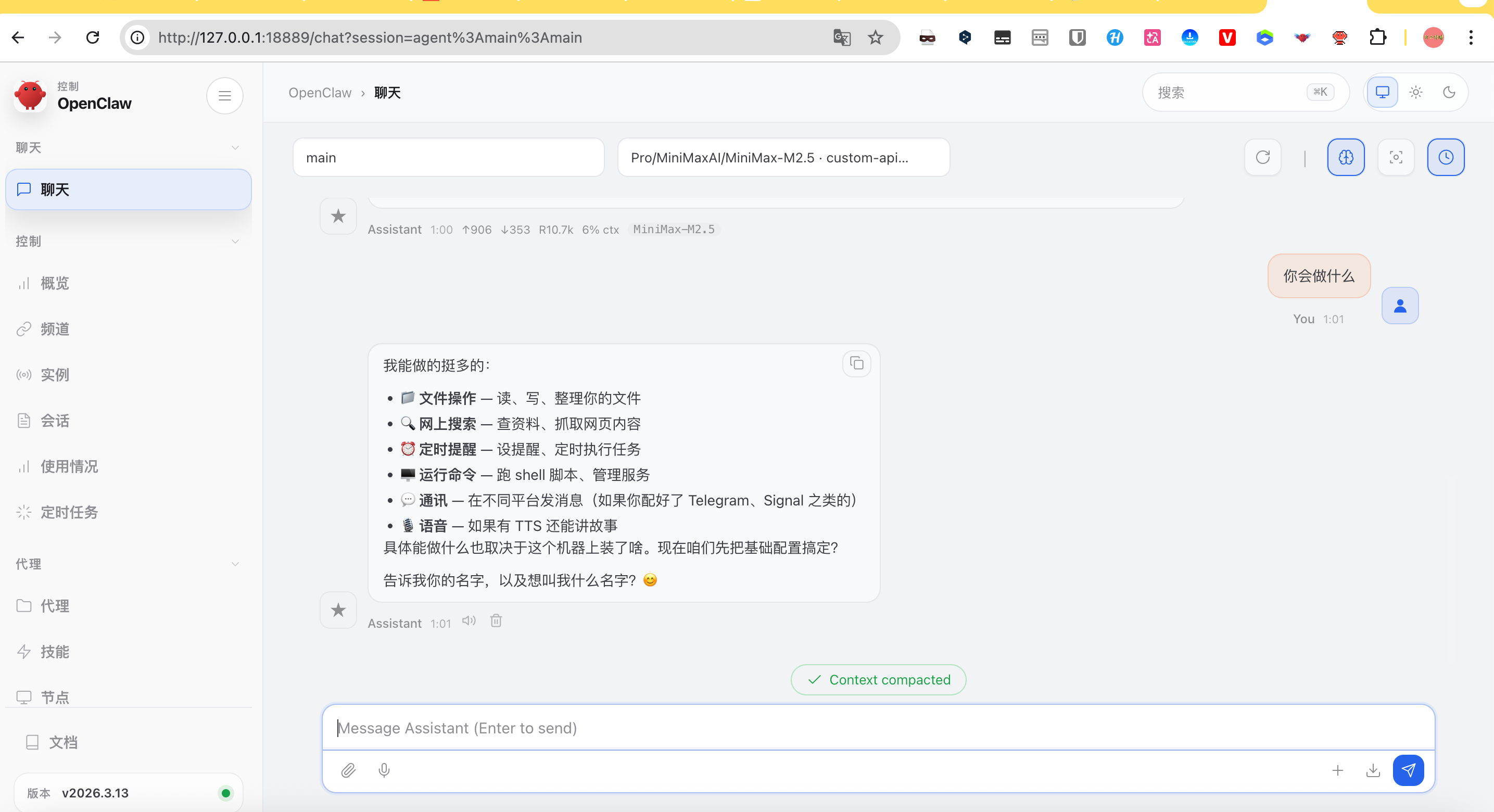
聊天正常
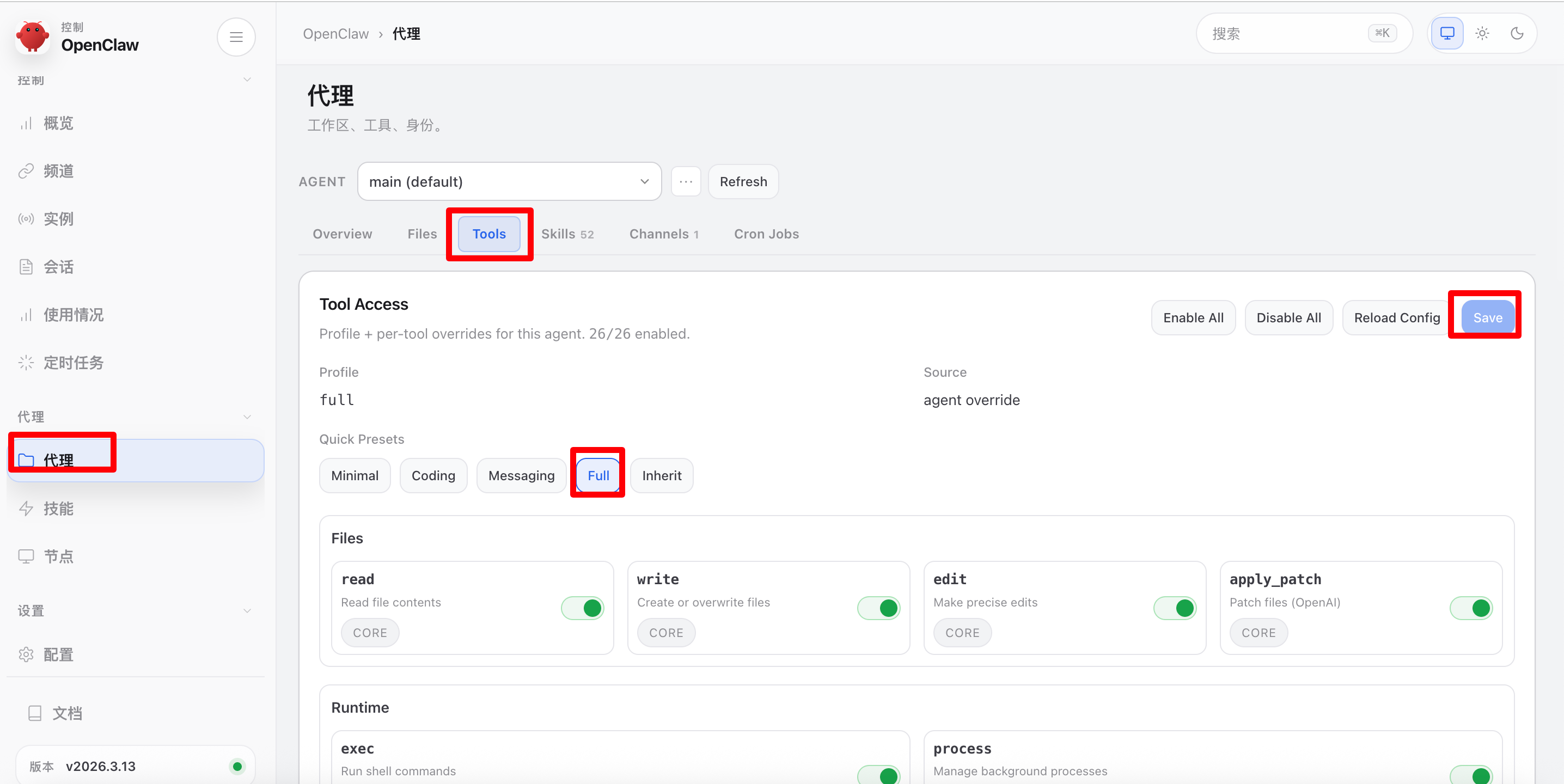
最新版的权限不是最大的我们可以自己更改成full
四、更换模型或者配置其他通讯方式
可以运行安装向导-重新配置
openclaw onboard --install-daemon
对于更换模型我们可以自行更换
鉴于国内环境我们最好选择对接飞书,企业微信,或者QQ还有钉钉
可以用以下命令添加
openclaw channels add
五、常用命令
如果终端退出了可以使用启动网管命令重新打开
openclaw gateway --port 18789 --verbose
openclaw gateway status - 查看网关运行状态
openclaw gateway restart - 重启网关以应用新配置
openclaw logs --follow - 查看实时日志
六、卸载 OpenClaw
1.停止 gateway 服务:
openclaw gateway stop
2.卸载 gateway 服务(launchd/systemd/schtasks):
openclaw gateway uninstall
3.删除状态 + 配置:
Linux / macOS:
rm -rf "${OPENCLAW_STATE_DIR:-$HOME/.openclaw}"
如果你将 OPENCLAW_CONFIG_PATH 设置为状态目录之外的自定义位置,也删除该文件。
4.删除工作区(可选,删除 agent 文件):
Linux / macOS:
rm -rf ~/clawd
5.删除 CLI 安装(选择你使用的那个):
npm rm -g openclaw
pnpm remove -g openclaw
bun remove -g openclaw
6.如果你安装了 macOS 应用:
rm -rf /Applications/Clawdbot.app
注意:
如果你使用了配置文件(–profile / OPENCLAW_PROFILE),对每个状态目录重复步骤 3(默认是 ~/.openclaw-<profile>)。
在远程模式下,状态目录在 gateway 主机上,所以在那里也运行步骤 1-4。



评论区